
テレビにDVDスクリーンセーバーを映す方法
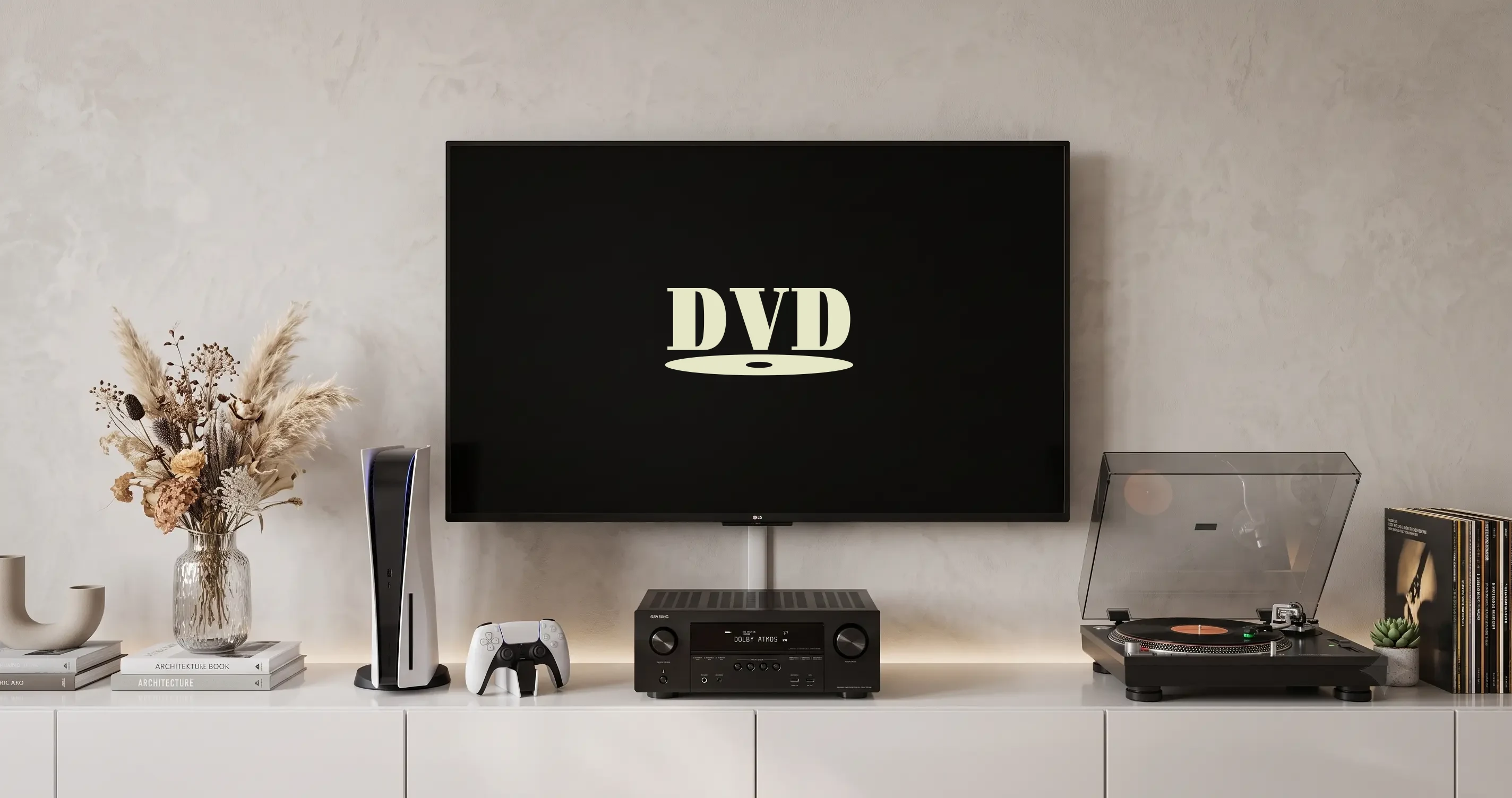
DVDスクリーンセーバーをテレビに映すには、かつては古いDVDプレーヤーのハードウェアを探し出すか、メディアソフトと格闘する必要がありました。今では、自分のロゴ、カスタムカラー、任意のアスペクト比で、1分もかからずブラウザで作成し、お使いの環境に合った方法でどんな画面にも送れます。このガイドでは、それを実現するあらゆる実用的な方法を網羅します。
ステップ1:スクリーンセーバーを作る
テレビに映す前に、まずファイルが必要です。DVD Screensaver Maker にアクセスし、アニメーションをカスタマイズ(ロゴをアップロード、背景を設定、速度を調整)したら、エクスポートメニューを開きます。テレビでうまく動作するフォーマットが2つあります:
- MP4 動画
H.264 動画を480p、720p、1080pで — 最長1時間。最も普遍的に互換性のあるフォーマットです。USB、VLC、メディアプレーヤー、ほとんどのストリーミングスティックで動作します。テレビのUSBポートに挿して放っておきたい場合の最良の選択です。
- HTML ファイル
どんなブラウザでも動作し、動画の長さ制限なく永遠にループし、ダウンロード後はインターネット接続が不要な自己完結型ファイル。Chromecast(タブをキャスト)、AirPlay、またはディスプレイに常設接続したミニPCに最適です。
HTMLファイルは最初のタップを待ちます。 スクリーンセーバーが勝手に音を出し始めないよう、書き出したファイルは静止画で一時停止した状態で開き、「クリック、タップ、または任意のキーを押して開始」と表示されます。どこでも一度クリックすれば、あとは延々と動き続けます。以下のHTMLファイルを使う方法はすべてこれが必要です — キャスト、ミラーリング、その場を離れる前に済ませてください。MP4にはこうした操作は一切不要です。
方法1:USBメモリ(ほとんどのテレビで最も簡単)
これは過去10年に販売されたほぼすべてのスマートテレビ — Samsung、LG、Sony、Toshiba、Hisense、TCL、Vizio、Panasonic — で、追加のデバイスやアカウントなしで動作します。
- エクスポートメニューからスクリーンセーバーを1080pのMP4としてエクスポートします。
- MP4ファイルを、FAT32 または exFAT でフォーマットしたUSBメモリにコピーします。
- USBメモリをテレビのUSBポートに挿します。
- ホーム画面からテレビのメディアプレーヤーまたはUSBアプリを開きます。
- MP4ファイルを選択して再生を開始します。
- ループ/リピートを有効にします — 通常はリモコンのオプションまたはツールボタン、あるいは再生コントロールのリピートアイコンからアクセスできます。
ヒント:リピートサイクルの間に短い黒い画面を挟む機種でループ間にテレビが一時停止するのを避けるため、より長い動画(30〜60分)をエクスポートしましょう。アニメーションは単一ファイル内ではシームレスです。
方法2:Chromecast / Google TV
ここではHTMLエクスポートが理想的です — ファイルの長さ制限なくブラウザタブで延々とループします。
- HTMLとして保存でエクスポートします。
- ダウンロードしたファイルを、ノートパソコンまたはAndroidスマートフォンの Google Chrome で開きます。
- F11 を押す(またはブラウザメニューから全画面にする)ことで、アニメーションがタブを満たすようにします。
- Chrome のアドレスバーにあるキャストアイコン(または三点メニュー → キャスト)をクリックします。
- お使いの Chromecast または Google TV デバイスを選択し、タブをキャストを選びます。
これでスクリーンセーバーがテレビで再生されます。ノートパソコン/スマートフォンを開いたまま、同じWi-Fiネットワークに接続しておいてください — タブはライブでミラーリングされます。
方法3:AirPlay(Apple TV / AirPlay対応テレビ)
- HTMLとして保存でエクスポートします。
- Mac または iPhone の Safari でファイルを開きます。
- アニメーションがウィンドウを満たすように全画面にします。
- Safari のツールバーにあるAirPlayアイコン(または iPhone のコントロールセンター)をクリックします。
- リストから Apple TV または AirPlay 対応テレビを選択します。
方法4:ノートパソコンからのHDMI(最も信頼性が高い)
テレビの近くにノートパソコンがある場合、これが最も信頼性の高い設定です — 無線接続の問題なし、バッファリングなし、アプリ不要です。
- ノートパソコンをHDMIケーブルでテレビに接続します。
- ノートパソコンで、テレビをディスプレイとして設定します(拡張またはミラー)。
- スクリーンセーバーを開きます — HTMLファイルの場合は任意のブラウザで開いて全画面にし、ウィンドウをテレビのディスプレイに移動します。MP4ファイルの場合は VLC で開き → メディア → ループ → テレビのディスプレイで全画面にします。
方法5:画面ミラーリング(Android / Windows)
ほとんどの Android スマートフォンと Windows 11 PC は、追加のアプリなしでスマートテレビやストリーミングスティックへの無線画面ミラーリングをサポートしています。
- Android: HTMLファイルを Chrome で開いて全画面にし、通知シェードを下に引いて画面のキャストまたはSmart View(Samsung)をタップします。テレビまたは Fire TV スティックを選択します。
- Windows 11: Win + K を押してキャストを開き、テレビまたは Miracast デバイスを選択してから、ブラウザでHTMLファイルを開いて全画面にします。
- Fire TV: Fire TV 設定のMirror My Fire TVオプションを使い、上記のように Android スマートフォンまたは Windows PC からミラーリングします。
方法6:Roku
Roku には内蔵ブラウザがないため、HTMLの直接再生はできません。最も簡単なオプション:
- USB + Roku Media Player: MP4 を入れたUSBメモリを、USBポートのある Roku デバイス(Roku Ultra、Roku Streambar)に挿します。無料の Roku Media Player チャンネルをインストールし、ファイルを開いてリピートを有効にします。
- Android からの画面ミラーリング: Roku の内蔵画面ミラーリング(設定 → システム → 画面ミラーリング)を使って Android スマートフォンまたは Windows ノートパソコンをミラーリングし、HTMLファイルを全画面で再生します。
ロビー画面とデジタルサイネージ
HTMLエクスポートは常設ディスプレイの設定のために専用設計されています。動画の長さ制限なく無限に動作し、ファイルをダウンロードした後はインターネットを必要とせず、どんなブラウザでも全画面で開けます。
ロビーのテレビやキオスクディスプレイには、ミニPC(Intel NUC や Raspberry Pi など)をHDMIポートに接続し、起動時にHTMLファイルを全画面の Chrome で開くように設定すれば、サブスクリプションやクラウド依存なしで24時間365日動作する、メンテナンス不要のループするブランド入りスクリーンセーバーが完成します。
キオスクのヒント:Chrome では、--kiosk path/to/screensaver.html で起動すると、ブラウザUIなし、タスクバーなし、誤った終了なしの真の全画面モードになります。
無人で起動させる場合:Chromeが直接起動するミニPCには開始プロンプトをクリックする人がいないため、画面は静止画のままになります。再起動のたびに一度クリックするか、書き出した .html をテキストエディタで開き、閉じる </body> タグの直前に <script>document.dispatchEvent(new Event('click'))</script> を貼り付けてください — クリックと同じ開始処理が実行されます。どちらの場合も音声はオフのままです。ブラウザは本物の操作でしか音声を有効にしないためです。
どの方法を使うべき?
| 状況 | 最適な方法 | フォーマット |
|---|---|---|
| USBポート付きスマートテレビ | USBメモリ | MP4 |
| Chromecast または Google TV | Chrome からタブをキャスト | HTML |
| Apple TV または AirPlay テレビ | Safari から AirPlay | HTML |
| テレビの隣のノートパソコン | HDMIケーブル | HTML または MP4 |
| Roku | USB または画面ミラー | MP4 または HTML |
| Fire TV | Android/Windows から画面ミラー | HTML |
| ロビー/常設ディスプレイ | ミニPC + キオスク Chrome | HTML |
よくある質問
テレビにDVDスクリーンセーバーを映すには?
最も簡単な方法:DVDScreensaverMaker.com でスクリーンセーバーを作り、MP4 としてエクスポートし、USBメモリにコピーして、メモリをテレビのUSBポートに挿し、内蔵メディアプレーヤーをループに設定します。ほとんどの Samsung、LG、Sony、Toshiba、Hisense、TCL テレビで追加のアプリなしで動作します。
スマートフォンやノートパソコンからテレビにDVDスクリーンセーバーをキャストできますか?
はい。HTMLファイルとしてエクスポートし、Chrome で全画面で開いてから、タブをキャスト機能を使って Chromecast または Google TV に送ります。iPhone または Mac では、HTMLファイルを Safari で開き、AirPlay を使って Apple TV または AirPlay 対応テレビにストリーミングします。
テレビでDVDスクリーンセーバーを使うのに最適なフォーマットは?
MP4(H.264)が最も普遍的に互換性があります — HTMLエクスポートは、動画ファイルの長さ制限なく無限ループが欲しいブラウザベースの再生(Chromecast、AirPlay、HDMIノートパソコン)に適しています。
テレビでDVDスクリーンセーバー動画をループさせるには?
DVDスクリーンセーバーは Roku、Fire TV、Apple TV で動きますか?
はい、回避策を使えば。Roku の場合:Roku Media Player チャンネルを使ってUSBメモリを使う(USB搭載の Roku デバイスで)、または Android/Windows から画面ミラーリングします。Fire TV の場合:Android または Windows から画面ミラーリングします。Apple TV の場合:HTMLエクスポートで Mac または iPhone の Safari から AirPlay を使います。
ロビーのテレビやデジタルサイネージにカスタムロゴのスクリーンセーバーを表示できますか?
はい — DVDScreensaverMaker.com でロゴをアップロードし、HTMLとしてエクスポートして、ディスプレイに接続した任意のミニPCの Chrome で全画面で開きます。Chrome の --kiosk のブラウザUIを取り除けば、クリーンで途切れのないループになります。サブスクリプションなし、クラウドサービスなし、ファイルをダウンロードした後はインターネット不要です。


