
Sådan bruger du DVD Screensaver Maker
DVD Screensaver Maker er en simulator af det hoppende DVD-logo, der kører i browseren. Tilpas det hele — farver, hastighed, størrelse og hvad der hopper — og eksportér resultatet som en selvstændig HTML-fil, som GIF eller som MP4- eller WebM-video. Ingen tilmelding, intet vandmærke, helt gratis.
Det er bygget til ikke at kræve en vejledning: du åbner det, og et logo bevæger sig allerede. Men der er mere bag den første skærm, end den viser, og et par kontroller opfører sig på en måde, der først giver mening bagefter. Denne side gennemgår dem alle.
Startpunktet er selve skærmen. Alt det, du kommer til at røre ved, ligger i en af fire zoner, og at lære deres navne gør resten af vejledningen langt hurtigere at følge.
Appens opbygning
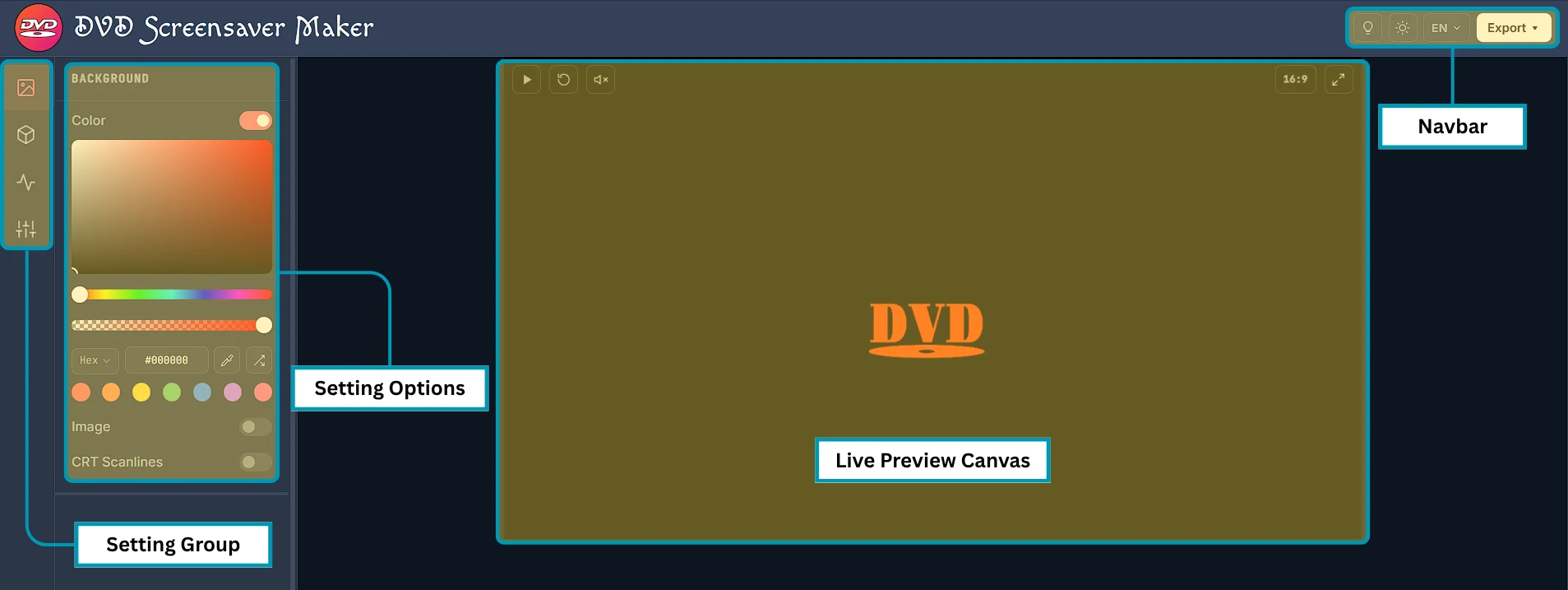
- Navbar — øverst til højre på hver side. Guider, tema, sprog og knappen Export, som laver din fil.
- Setting Group — ikonrækken langs venstre kant. Fire grupper: Background, Asset, Animation og Presets. Et klik på en af dem ændrer, hvad der vises ved siden af.
- Setting Options — selve panelet med kontrollerne for den valgte gruppe. Det er den eneste del af skærmen, der ændrer sig, når du skifter mellem grupper.
- Live Preview Canvas — pauseskærmen i drift. Hver ændring lander her i samme øjeblik, du foretager den, så der er ingen forhåndsvisningsknap og intet at anvende.
Kontrollerne i topbjælken
Fire kontroller sidder øverst til højre på hver side, over lærredet. To ændrer det, du ser, én ændrer sproget, og én er måden, du får din fil på.
| Knap | Beskrivelse | Billede |
|---|---|---|
| Guides | Pæreikonet åbner en kort menu med guider. More nederst fører til den fulde liste. | 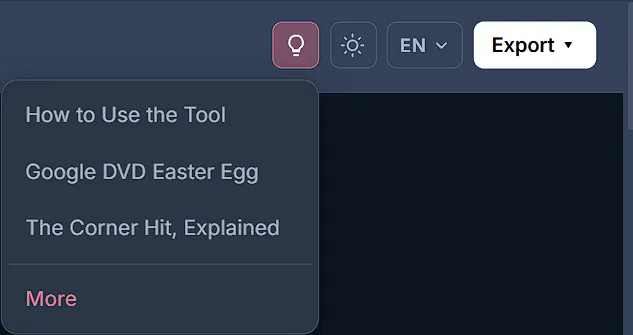 |
| Theme | Sol- og måneknappen skifter mellem mørkt og lyst tema. Ikonet viser det tema, du skifter til, ikke det du allerede er i, så en måne betyder, at et klik fører dig til mørkt. D gør det samme. |   |
| Language | Sprogknappen skifter hele siden mellem 14 sprog og lader dig blive på den side, du læste. Hvert sprog har sin egen adresse, så et link som /fr/ kan deles direkte. | 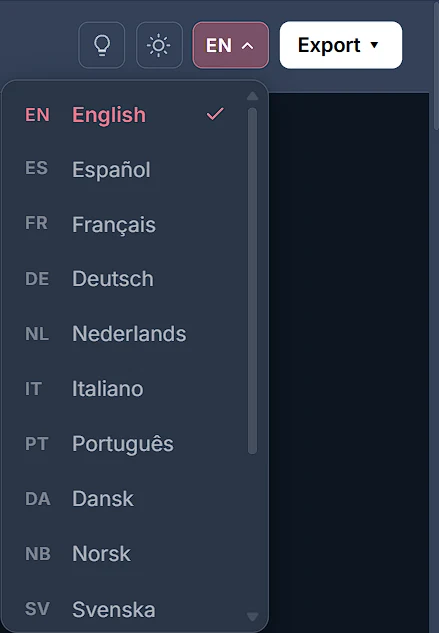 |
| Export | Knappen Export åbner eksportmenuen: Save as HTML, Download GIF, Download WebM og Download MP4. | 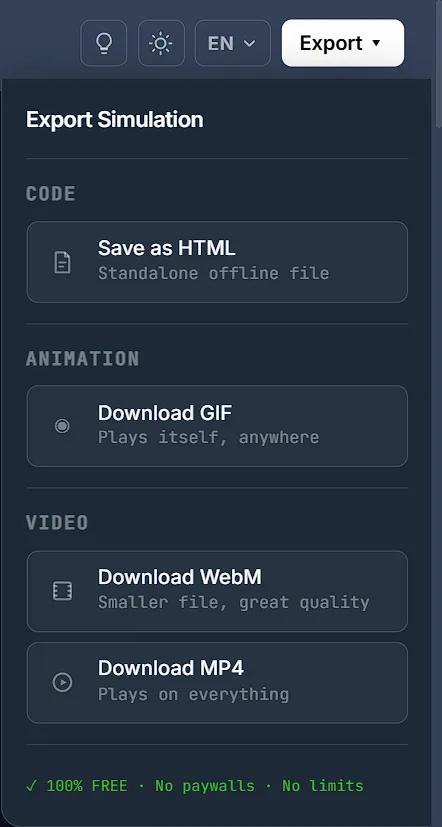 |
Kontrollerne på lærredet
Fem knapper sidder på selve lærredet: tre øverst til venstre, to øverst til højre. Hver har en tastaturgenvej, og alle genveje ignoreres, så længe markøren står i et tekstfelt.

| Knap | Beskrivelse | Tast |
|---|---|---|
| Play / Pause | Fryser animationen, hvor den er. | Space |
| Reset | Sender hvert logo af sted fra en ny position og retning. | R |
| Sound | Slået fra som standard. Giver et tik ved hvert sammenstød med en kant. | M |
| Aspect Ratio | Skifter mellem 16:9, 9:16 og 1:1. Gør intet i fuld skærm. | A |
| Full Screen | Fylder browservinduet. | F · Esc |
Billedformatet bestemmer formen på den eksporterede fil. 16:9 til en skærm, 9:16 til en telefon, 1:1 til et feedopslag. Vælg det, før du eksporterer — at ændre det bagefter betyder, at filen skal laves igen. Alle eksportdialoger viser det aktuelle format i oversigten YOUR SETTINGS.
Lyden afgør, om eksporten har lyd. Er den slået til, får MP4 og WebM et rigtigt lydspor med tikkene fra sammenstødene, og den selvstændige HTML-fil afspiller de samme bip. En GIF kan slet ikke indeholde lyd, så en GIF er tavs uanset hvad.
Baggrundsindstillinger
Den første Setting Group. Tre muligheder, hver med sin egen kontakt, og hver viser først sine kontroller, når den er slået til.
| Billede | Beskrivelse |
|---|---|
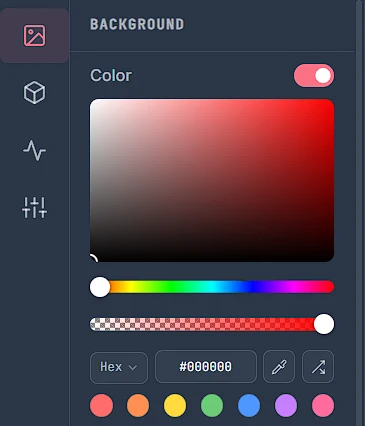 | Color — sætter baggrundsfarven, oppefra og ned:
|
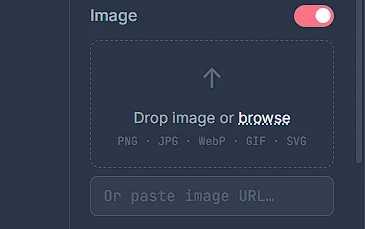 | Image — lægger dit eget billede bag animationen i stedet for en farve. Slå den til, og feltet dukker op:
|
 | CRT Scanlines — fine vandrette linjer hen over hele lærredet, til det gamle fjernsynslook. Slået fra som standard. Det klæder et nostalgisk udtryk og arbejder mod et rent virksomhedsudtryk. |
De to kontakter arbejder sammen, i denne rækkefølge: først males farven, derefter lægges billedet ovenpå. Det følger der to ting af.
- Slå dem begge fra for en helt gennemsigtig baggrund. Der males slet ingenting, så det, der ligger bag pauseskærmen, kommer til syne — netop det, et overlay har brug for.
- Slå dem begge til for at tone et billede. Fordi farven ligger nedenunder, lader en lavere gennemsigtighedsskyder på billedet den farve skinne igennem.
Objektindstillinger
Denne Setting Group afgør, hvad der hopper. Vælg en af de tre tilstande øverst, og sæt derefter størrelse og farve med kontrollerne nedenunder. De kontroller er de samme i alle tre tilstande.
| Default | Text | Image |
|---|---|---|
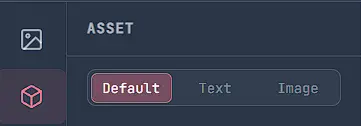 | 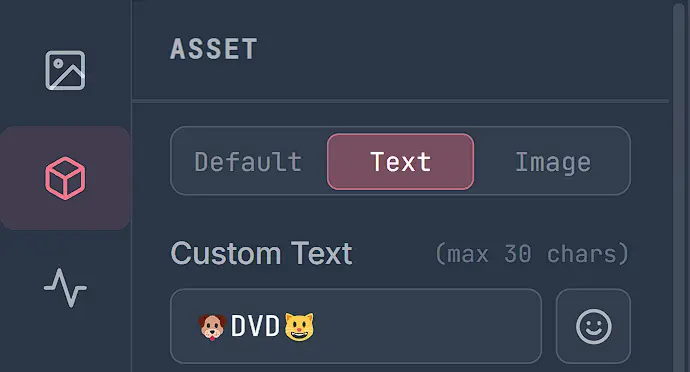 | 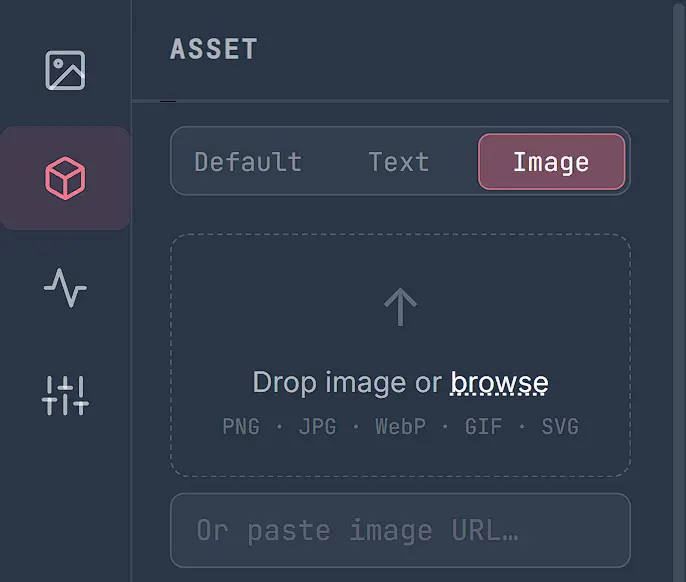 |
| Det klassiske DVD-mærke. Intet at sætte op: du vælger det, og det hopper. | Dine egne ord, op til 30 tegn. Knappen ved siden af feltet åbner en emojivælger, så en emoji alene fungerer også. | Din egen grafik. Træk en fil ind, find en eller indsæt en URL. PNG, JPG, WebP, GIF og SVG virker alle. En JPG har ingen gennemsigtighed, så den hopper som en firkant med sin baggrund. PNG, WebP, GIF og SVG kan være gennemsigtige, og så hopper logoet alene. |
Under tilstandsvælgeren sidder de kontroller, der gælder for alle tre.
| Billede | Beskrivelse |
|---|---|
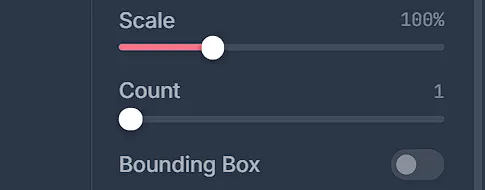 | Størrelse og antal
|
 | Farve
|
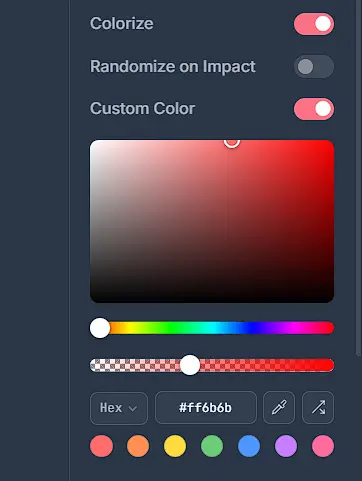
Colorize opfører sig forskelligt alt efter tilstand.
- Default og Text — Colorize er låst og kan ikke slås fra. Begge tegnes som én flad form, der ville være usynlig uden en farve til at fylde den ud. Det, du stadig kan vælge, er hvor den farve kommer fra: Randomize on Impact eller Custom Color.
- Image — Colorize er op til dig. Slået fra lægges der intet hen over din grafik, og den beholder sine egne farver. Slået til vælger du mellem Randomize on Impact og Custom Color præcis som ovenfor.
Randomize on Impact og Custom Color er én enten-eller-kontakt, ikke to uafhængige: slår du den ene til, går den anden fra, og farvevælgeren dukker kun op på Custom Color-siden.
Animationsindstillinger
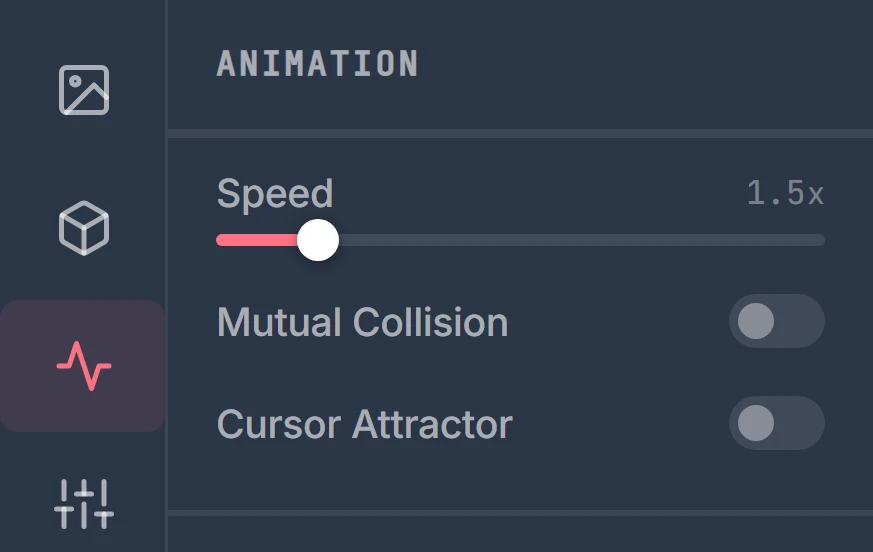
Denne Setting Group afgør, hvordan objektet bevæger sig. Tre kontroller, og den første påvirker den eksporterede fil lige så meget som forhåndsvisningen.
| Billede | Beskrivelse |
|---|---|
 |
|
Forudindstillinger
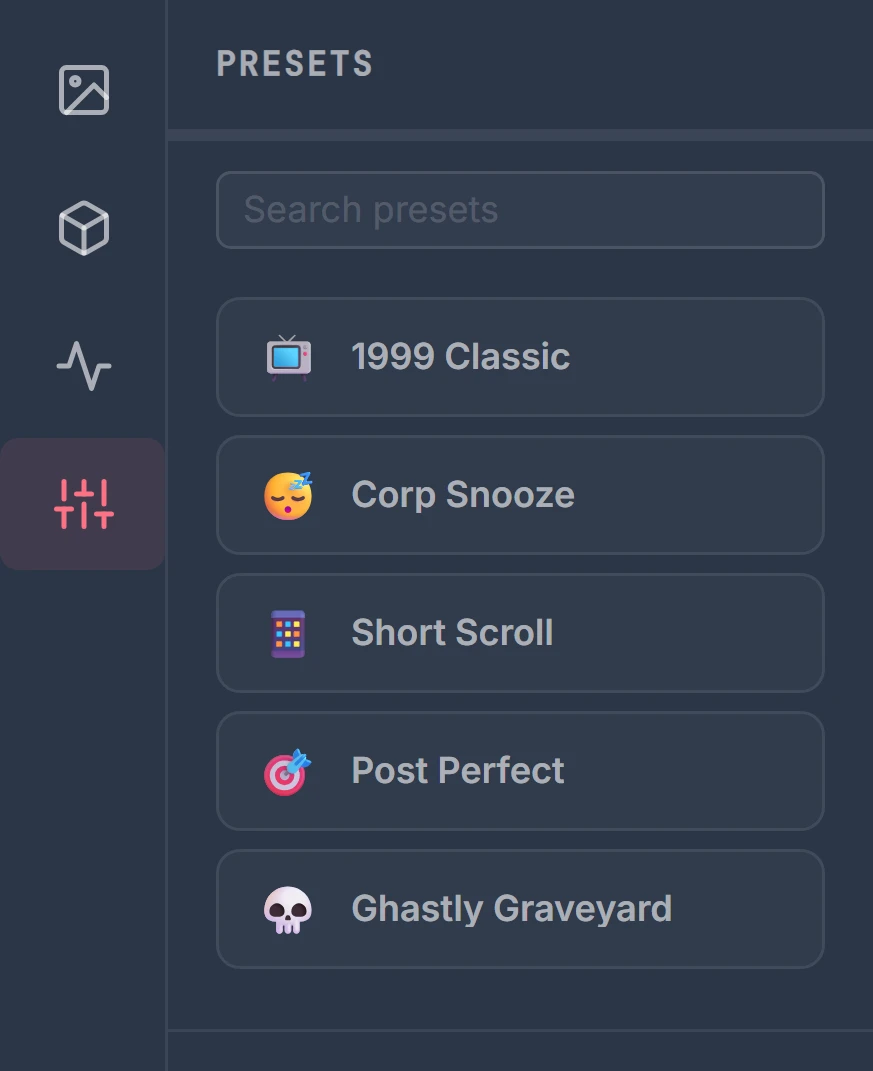
Den sidste Setting Group, og den eneste, der ændrer alle de andre. En forudindstilling sætter med ét klik hver eneste kontrol i Background, Asset og Animation, hvilket gør den både til en genvej og til en måde at se, hvordan et bestemt udtryk er sat sammen.
| Billede | Beskrivelse |
|---|---|
 |
|
Hver enkelt er en komplet opsætning. To af dem er opkaldt efter den form, de giver, snarere end udtrykket, hvilket er værd at vide, når du vælger en til en bestemt platform.
| Forudindstilling | Hvad den sætter |
|---|---|
| 1999 Classic | 16:9, CRT-linjer til, ét DVD-logo i fuld størrelse, hastighed 1.5x. Originalen, så tro som værktøjet kan. |
| Corp Snooze | 16:9 på sort, ordet SYNERGY fire gange i størrelse 0.8, synlige kollisionsrammer, indbyrdes sammenstød til, sat ned til 0.8x. |
| Short Scroll | 9:16 stående — formen til telefon og Story. Billedtilstand, to objekter i størrelse 1.4, hastighed 1.8x. |
| Post Perfect | 1:1 kvadratisk — formen til et feedopslag. Tre DVD-logoer i størrelse 0.65, indbyrdes sammenstød til, hastighed 1.8x. |
| Ghastly Graveyard | 16:9 på sort, CRT til, fem kranie-emojier i størrelse 1.65, hastighed 1.8x. |
En forudindstilling sletter ethvert billede, du har tilføjet. At indlæse en nulstiller objektbilledet, baggrundsbilledet og alle farveindstillinger, før den anvender sine egne — tilføj derfor dit logo efter at have valgt en forudindstilling, aldrig før.
Det fanger især folk på Short Scroll. Den vælger billedtilstand, men sletter billedet i samme handling, så den starter med at lade standard-DVD-logoet hoppe. Det er reserveadfærden, hver gang billedtilstanden ikke har noget billede indlæst, ikke en fejl: tilføj dit, så overtager det.
Hvilken eksport skal du vælge?
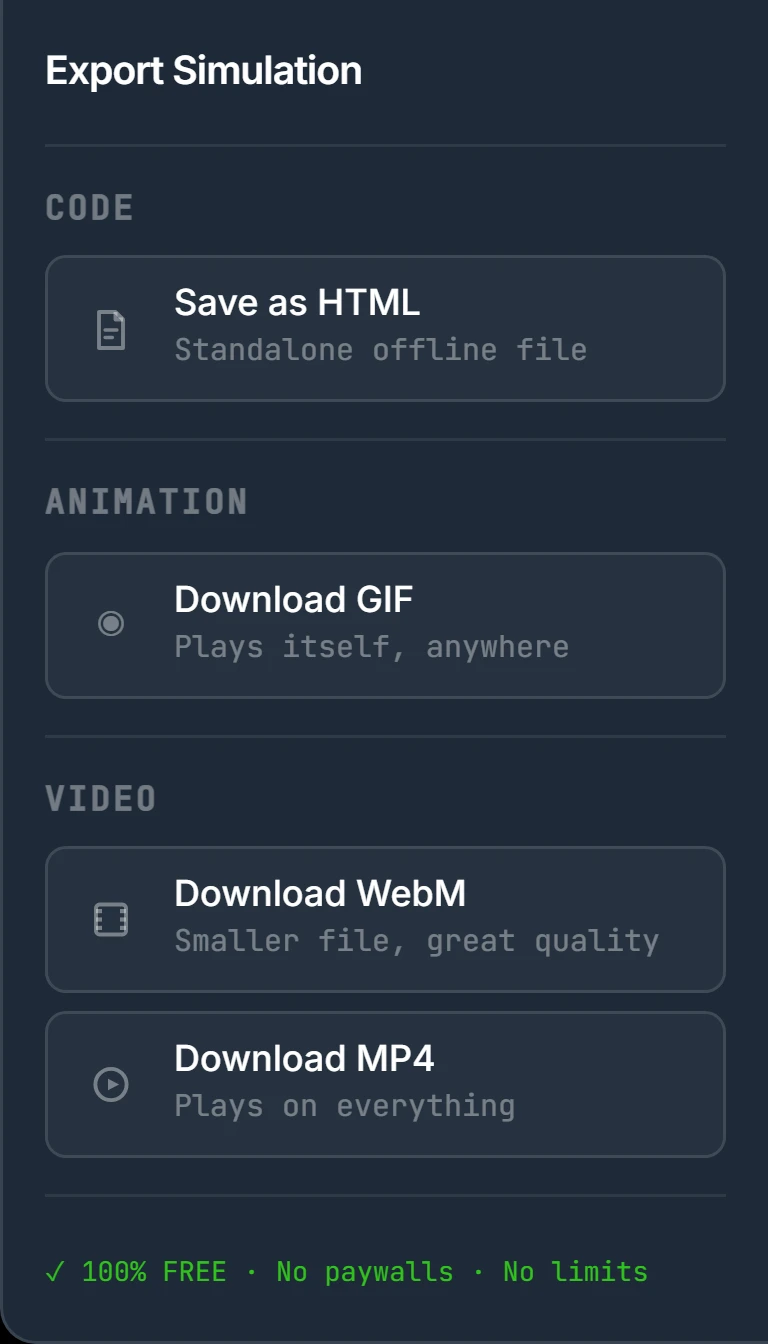
Fire formater, inddelt i Code, Animation og Video. Hvilket der er det rigtige, afhænger helt af, hvor filen skal hen.
| Billede | Beskrivelse |
|---|---|
 |
|
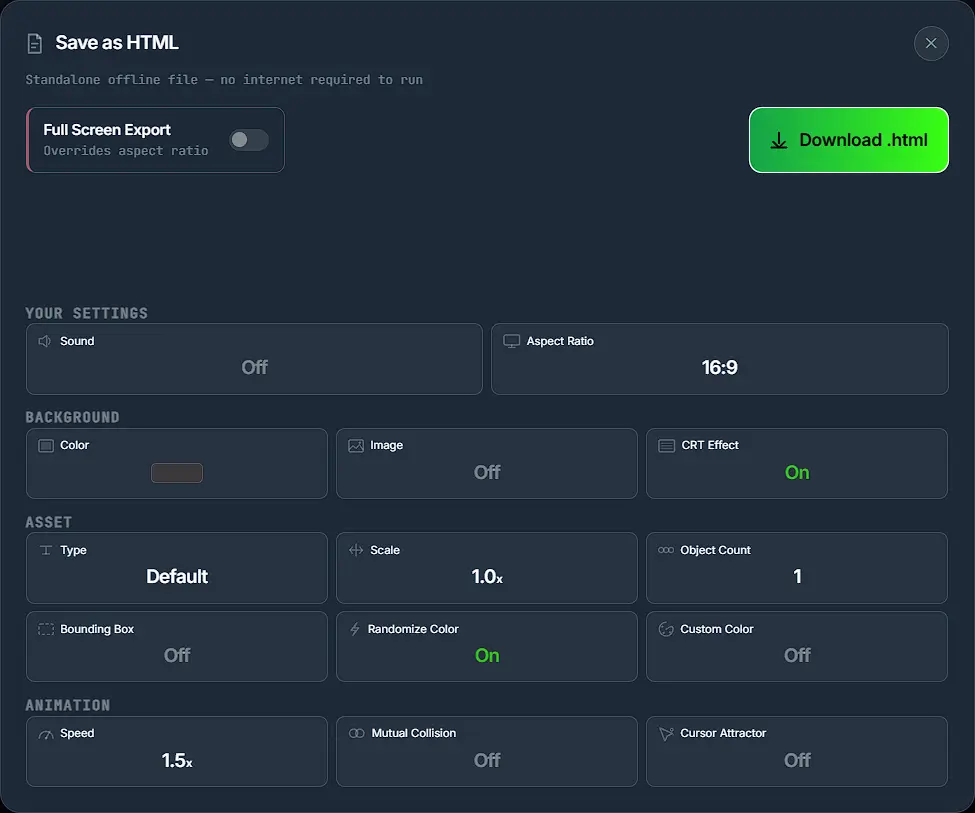
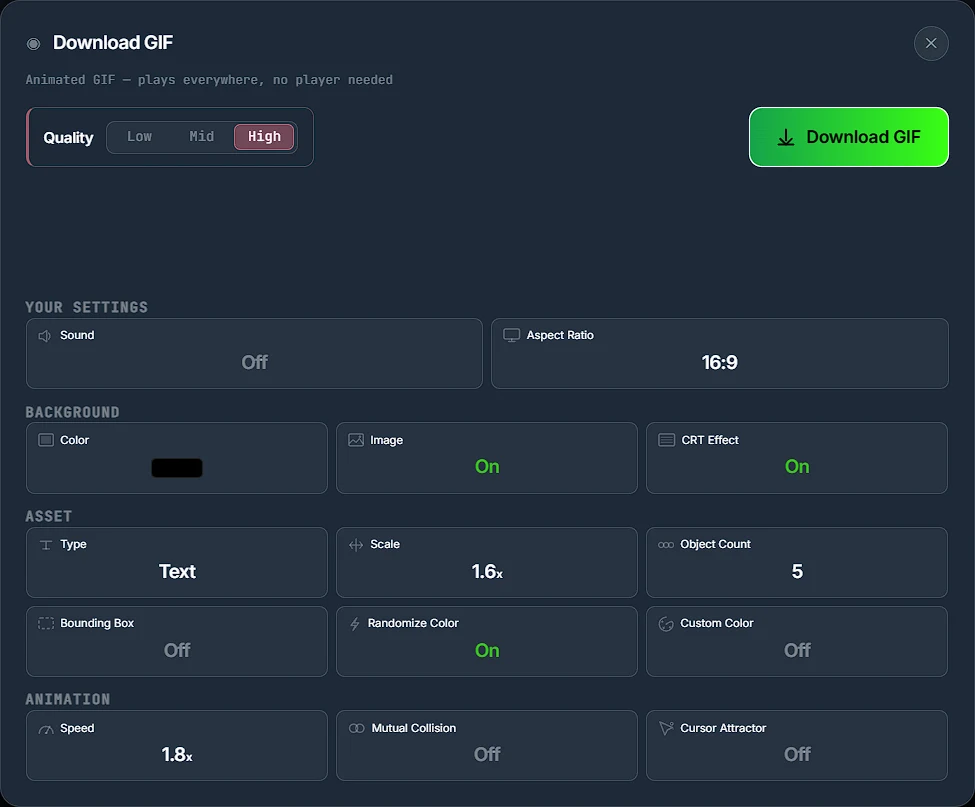
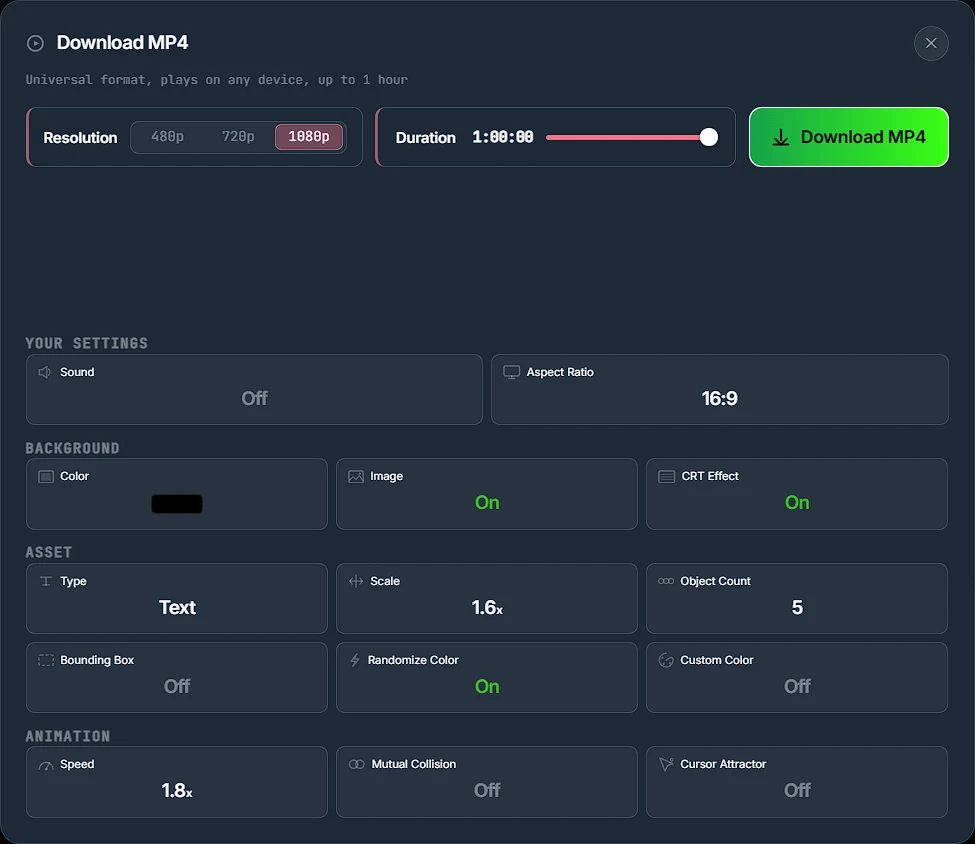
Uanset hvad du vælger, har dialogen, der åbner, sine egne muligheder øverst og en skrivebeskyttet oversigt over dine indstillinger nedenunder.
Eksportmulighed: Save As HTML
| Billede | Beskrivelse |
|---|---|
 |
|
Eksportmulighed: Download GIF
| Billede | Beskrivelse |
|---|---|
 |
|
De tre kvalitetstrin adskiller sig på to punkter, og billedfrekvensen er ikke et af dem:
| Kvalitet | Længste side | Længde | Billedfrekvens |
|---|---|---|---|
| Low | 480 px | 15 sekunder | 24 fps |
| Mid | 720 px | 20 sekunder | 24 fps |
| High | 1280 px | 30 sekunder | 24 fps |
Alle tre optager med 24 billeder i sekundet, så et trin op gør ikke animationen mere jævn — det gør billedet større og løkken længere. I 16:9 giver det 480 × 270, 720 × 405 og 1280 × 720. En GIF gemmer hvert billede helt, så High er 720 billeder i 1280 px bredde, og filen vokser hurtigt. Skal den lægges et sted med en uploadgrænse, så start ved Low.
Eksportmulighed: Download WebM og MP4
De to videoformater deler samme dialog. Kun titlen, knappen og filendelsen skifter imellem dem.
| Billede | Beskrivelse |
|---|---|
 |
|
Opløsningen navngiver den korte side, så det billede, du får, afhænger af det format, du har sat på lærredet:
| Opløsning | 16:9 | 9:16 | 1:1 |
|---|---|---|---|
| 480p | 854 × 480 | 480 × 854 | 480 × 480 |
| 720p | 1280 × 720 | 720 × 1280 | 720 × 720 |
| 1080p | 1920 × 1080 | 1080 × 1920 | 1080 × 1080 |
Video optager også med 24 billeder i sekundet, præcis som GIF. Opløsning og længde er det eneste, disse to kontroller ændrer.
WebM er den mindste fil på hvert trin. Det samme materiale kodes med lavere bitrate end MP4 — 5,2 mod 6,4 Mbit/s ved 1080p — så vælg WebM, når filstørrelsen tæller, og MP4, når kompatibiliteten gør.
Advarslen om langsom eksport vises kun ved MP4. Den kommer, når din maskine ikke har en H.264-koder i hardware, og du har valgt 720p eller 1080p. Ved WebM vises den aldrig, og ved 480p heller ikke. Det er ikke en fejl: eksporten virker stadig, den tager bare længere tid, fordi kodningen sker på din egen maskine og ikke på en server.
Det, folk oftest falder over
- Lyden er slået fra
Med vilje. Højttalerknappen på lærredet slår et tik til ved hvert sammenstød med en kant.
- Sæt formatet først
Mærket bestemmer formen på den eksporterede fil, ikke kun på forhåndsvisningen. At ændre det bagefter betyder, at der skal eksporteres igen.
- Brug en gennemsigtig PNG
En JPG kan ikke være gennemsigtig, så den hopper som en firkant med sin baggrund.
- Colorize er låst
Kun på Default og Text. Skift til Image, så bliver den fri.
- Mutual Collision kræver selskab
Så længe Count er 1, gør den overhovedet ingenting.
- Full Screen slår formatet
Sætter du flueben i HTML-dialogen, kasseres det format, du valgte.
Én ting den ikke gør
Den giver dig ikke et hjørnetræf på bestilling.
Hvert logo starter her i en tilfældig vinkel mellem 25° og 65°, ikke de faste 45° fra de oprindelige DVD-afspillere. Det holder banerne varierede og animationen pænere, men det betyder også, at hjørnetræf sker efter deres egen logik og ikke efter den rene plan, den klassiske pauseskærm fulgte. Er det netop hjørnet, du er kommet for, er matematikken bag — og hvorfor nogle opsætninger aldrig kan give et — et emne for sig.
Ofte stillede spørgsmål
Hvordan laver jeg et hoppende DVD-logo?
Åbn siden, og den kører allerede — der er ikke noget at starte. Vælg en forudindstilling under fanen Presets, hvis du vil have et resultat med ét klik, eller skift selv logo, farver og hastighed under de tre andre faner. Når det ser rigtigt ud, bruger du Export øverst til højre og vælger GIF, MP4, WebM eller en selvstændig HTML-fil. Ingen konto og ingen tilmelding på noget tidspunkt.
Hvordan bruger jeg mit eget logo i stedet for DVD-logoet?
Åbn fanen Asset, vælg Image, og træk en fil ind på feltet, find en på computeren eller indsæt en billed-URL. PNG, JPG, WebP, GIF og SVG virker alle sammen. Brug en PNG eller SVG med gennemsigtig baggrund, hvis du ikke vil have en firkant omkring dit logo. Lad Colorize være slået fra for at bevare de rigtige farver.
Hvorfor kan jeg ikke slå Colorize fra?
Fordi du er på Default eller Text. Begge tegnes som én flad form, så farven er det eneste, der gør dem synlige, og kontakten forbliver låst. Den bliver fri, så snart du skifter til Image, hvor din egen grafik allerede har sine egne farver.
Hvilket eksportformat skal jeg vælge?
GIF alle steder, hvor video ikke afspilles — chat, dokumenter, slides. MP4 når det skal kunne afspilles på hvad som helst. WebM for en mindre fil ved samme kvalitet, på nettet. Og den selvstændige HTML-fil, når den skal køre på en skærm uden afspiller og uden internetforbindelse.
Er DVD Screensaver Maker gratis?
Ja — alle formater, alle opløsninger, intet vandmærke, ingen konto og ingen grænse for eksport. Hele simuleringen og hver eneste eksport kører i din egen browser, så et billede, du tilføjer, behandles på din maskine og sendes ingen steder hen.
Kan jeg køre pauseskærmen i fuld skærm?
Ja. Knappen øverst til højre på lærredet fylder browservinduet, eller tryk på F. Skal den eksporterede fil fylde skærmen i stedet, sætter du flueben i Full Screen Export i dialogen Save as HTML — det tilsidesætter det billedformat, du havde valgt.


