
Näin käytät DVD Screensaver Makeria
DVD Screensaver Maker on selaimessa toimiva pomppivan DVD-logon simulaattori. Muokkaa kaikkea — värejä, nopeutta, kokoa ja sitä mikä pomppii — ja vie tulos erillisenä HTML-tiedostona, GIF-kuvana tai MP4- tai WebM-videona. Ei rekisteröitymistä, ei vesileimaa, täysin ilmainen.
Se on rakennettu pärjäämään ilman käyttöohjetta: avaat sen, ja logo liikkuu jo. Ensimmäisen näkymän takana on kuitenkin enemmän kuin se näyttää, ja pari säädintä käyttäytyy tavalla joka aukeaa vasta jälkikäteen. Tämä sivu käy ne kaikki läpi.
Lähtökohta on itse näkymä. Kaikki mihin kosket on jollakin neljästä alueesta, ja nimien opettelu tekee lopusta oppaasta paljon helpompaa seurata.
Sovelluksen rakenne
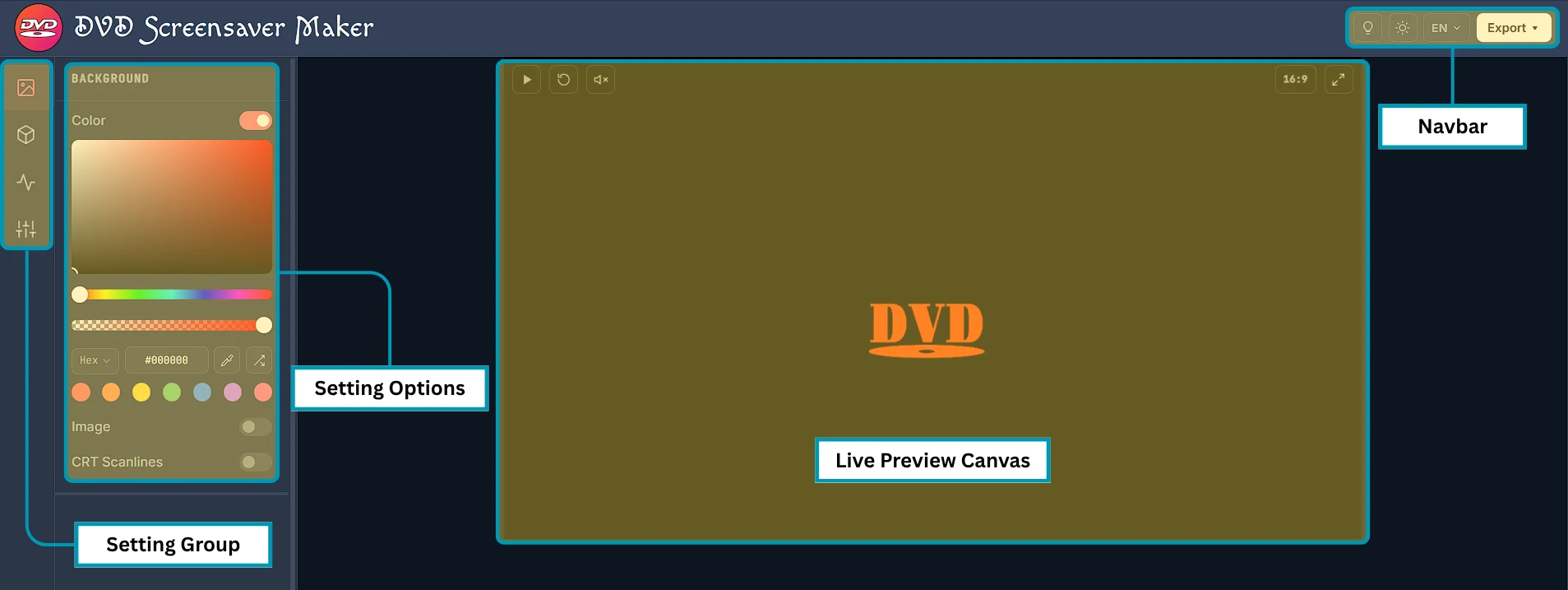
- Navbar — jokaisen sivun oikeassa yläkulmassa. Oppaat, teema, kieli ja Export-painike, joka tekee tiedostosi.
- Setting Group — kuvakerivi vasemmassa reunassa. Neljä ryhmää: Background, Asset, Animation ja Presets. Yhden napsautus vaihtaa sen mitä vieressä näkyy.
- Setting Options — itse paneeli, jossa ovat valitun ryhmän säätimet. Se on ainoa osa näkymästä joka vaihtuu, kun siirryt ryhmästä toiseen.
- Live Preview Canvas — näytönsäästäjä käynnissä. Jokainen muutos näkyy täällä samalla hetkellä kun teet sen, joten esikatselupainiketta ei ole eikä mitään tarvitse vahvistaa.
Yläpalkin säätimet
Neljä säädintä on jokaisen sivun oikeassa yläkulmassa, kankaan yläpuolella. Kaksi muuttaa sitä mitä näet, yksi vaihtaa kielen, ja yksi on tapa saada tiedostosi.
| Painike | Kuvaus | Kuva |
|---|---|---|
| Guides | Hehkulamppukuvake avaa lyhyen oppaiden valikon. Alimmainen More vie koko listaan. | 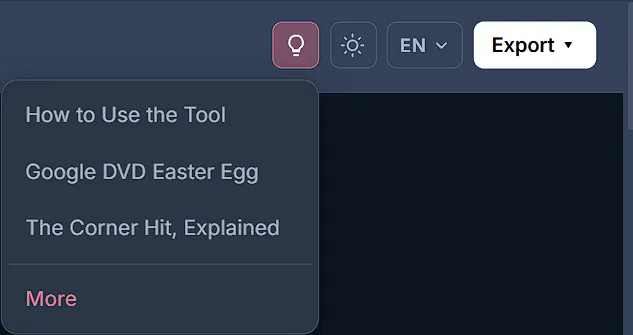 |
| Theme | Aurinko- ja kuupainike vaihtaa tumman ja vaalean teeman välillä. Kuvake näyttää teeman johon vaihdat, ei sitä jossa jo olet, joten kuu tarkoittaa että napsautus vie tummaan. D tekee saman. |   |
| Language | Kielipainike vaihtaa koko sivuston 14 kielen välillä ja jättää sinut lukemallesi sivulle. Jokaisella kielellä on oma osoitteensa, joten linkin kuten /fr/ voi jakaa suoraan. | 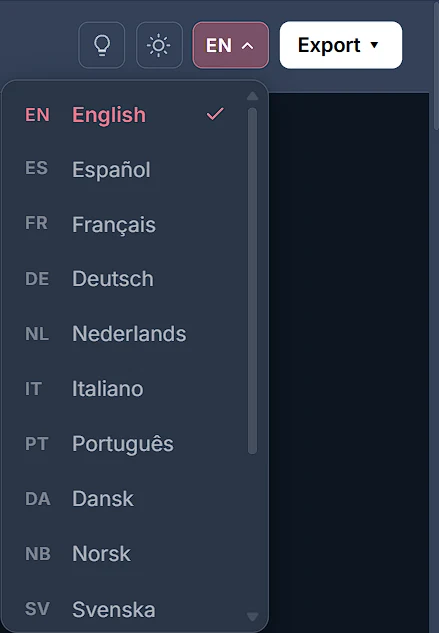 |
| Export | Export-painike avaa vientivalikon: Save as HTML, Download GIF, Download WebM ja Download MP4. | 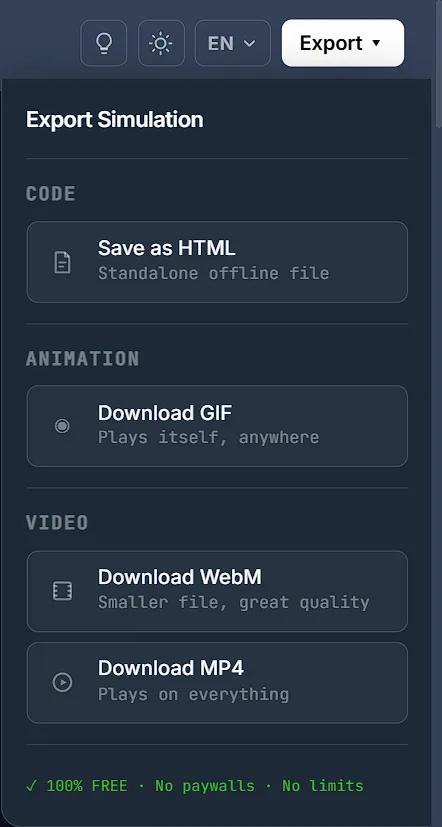 |
Kankaan säätimet
Viisi painiketta on itse kankaalla: kolme vasemmassa yläkulmassa, kaksi oikeassa. Jokaisella on pikanäppäin, ja kaikki pikanäppäimet jätetään huomiotta niin kauan kuin kohdistin on tekstikentässä.

| Painike | Kuvaus | Näppäin |
|---|---|---|
| Play / Pause | Pysäyttää animaation siihen mihin se jäi. | Space |
| Reset | Lähettää jokaisen logon liikkeelle uudesta paikasta ja suunnasta. | R |
| Sound | Pois päältä oletuksena. Antaa naksahduksen jokaisesta reunaosumasta. | M |
| Aspect Ratio | Kiertää suhteet 16:9, 9:16 ja 1:1. Ei tee mitään koko näytöllä. | A |
| Full Screen | Täyttää selainikkunan. | F · Esc |
Kuvasuhde määrää viedyn tiedoston muodon. 16:9 näytölle, 9:16 puhelimeen, 1:1 syötteen julkaisuun. Valitse se ennen vientiä — jälkikäteen muuttaminen tarkoittaa tiedoston tekemistä uudelleen. Jokainen vienti-ikkuna näyttää nykyisen suhteen YOUR SETTINGS -yhteenvedossa.
Ääni ratkaisee, onko viennissä ääntä. Päällä ollessaan MP4 ja WebM saavat oikean ääniraidan pomppujen naksahduksilla, ja erillinen HTML-tiedosto soittaa samat piippaukset. GIF ei voi kantaa ääntä lainkaan, joten GIF on mykkä joka tapauksessa.
Taustan asetukset
Ensimmäinen Setting Group. Kolme vaihtoehtoa, jokaisella oma kytkimensä, ja jokainen näyttää säätimensä vasta päälle kytkettynä.
| Kuva | Kuvaus |
|---|---|
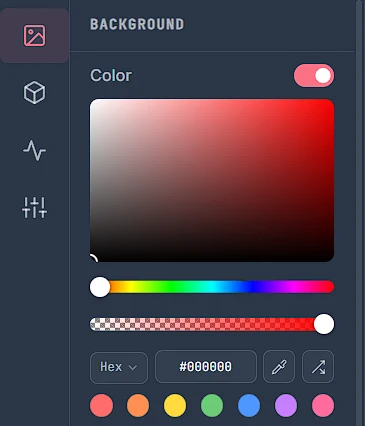 | Color — asettaa taustavärin, ylhäältä alas:
|
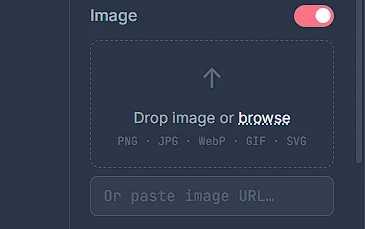 | Image — asettaa oman kuvasi animaation taakse värin sijaan. Kytke se päälle, niin pudotusalue tulee näkyviin:
|
 | CRT Scanlines — hienoja vaakaviivoja koko kankaan yli, vanhan television ilmeeseen. Pois päältä oletuksena. Se sopii nostalgiseen ilmeeseen ja sotii puhtaan asiallista vastaan. |
Kaksi kytkintä toimivat yhdessä, tässä järjestyksessä: ensin maalataan väri, sitten kuva sen päälle. Siitä seuraa kaksi asiaa.
- Sammuta molemmat saadaksesi aidosti läpinäkyvän taustan. Mitään ei maalata lainkaan, joten näytönsäästäjän takana oleva näkyy läpi — juuri sitä päällyskerros tarvitsee.
- Kytke molemmat päälle sävyttääksesi kuvan. Koska väri on alla, kuvan matalampi läpinäkyvyysliukusäädin päästää sen värin näkymään läpi.
Kohteen asetukset
Tämä Setting Group ratkaisee, mikä pomppii. Valitse yksi kolmesta tilasta ylhäältä ja aseta sitten koko ja väri alla olevilla säätimillä. Nuo säätimet ovat samat kaikissa kolmessa tilassa.
| Default | Text | Image |
|---|---|---|
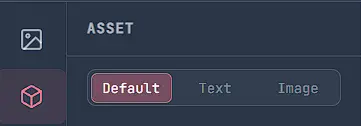 | 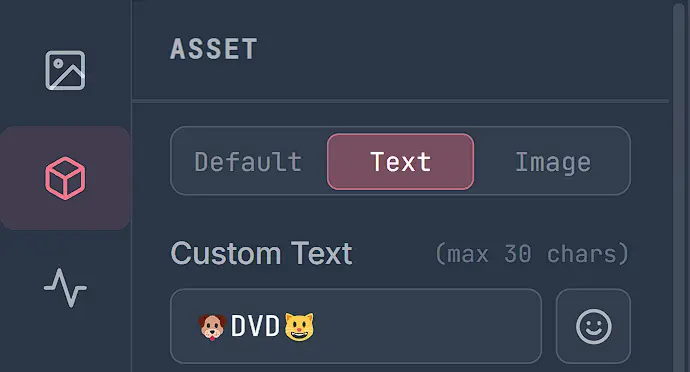 | 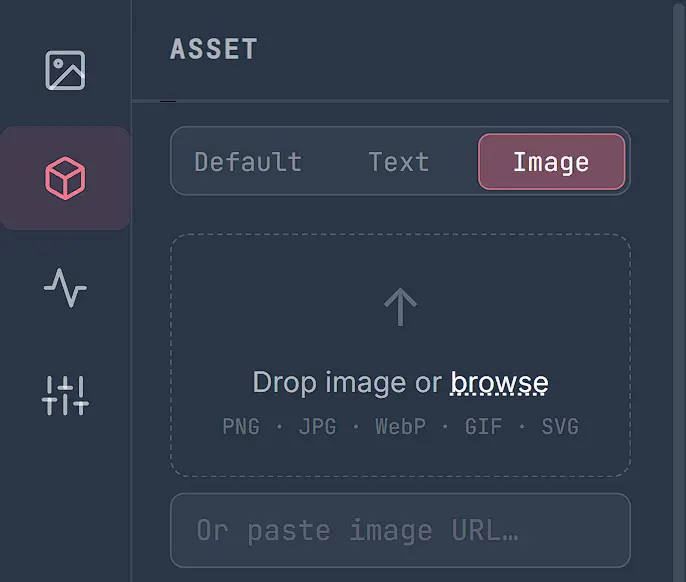 |
| Klassinen DVD-merkki. Ei mitään asetettavaa: valitset sen, ja se pomppii. | Omat sanasi, enintään 30 merkkiä. Kentän vieressä oleva painike avaa emojivalitsimen, joten yksinäinen emoji toimii sekin. | Oma kuvasi. Pudota tiedosto, selaa se tai liitä URL-osoite. PNG, JPG, WebP, GIF ja SVG toimivat kaikki. JPG:ssä ei ole läpinäkyvyyttä, joten se pomppii suorakulmiona taustoineen. PNG, WebP, GIF ja SVG voivat olla läpinäkyviä, ja silloin logo pomppii yksin. |
Tilavalitsimen alla ovat säätimet, jotka pätevät kaikkiin kolmeen.
| Kuva | Kuvaus |
|---|---|
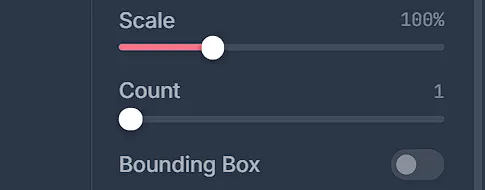 | Koko ja määrä
|
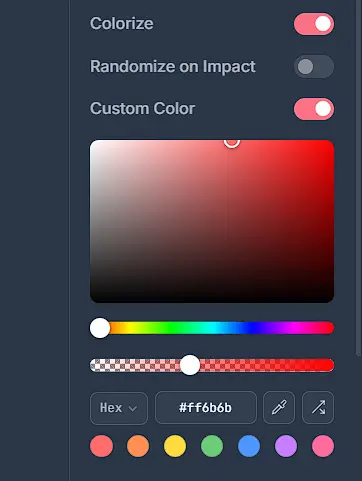 | Väri
|
Colorize käyttäytyy eri tavalla tilasta riippuen.
- Default ja Text — Colorize on lukittu eikä sitä voi sammuttaa. Molemmat piirretään yhtenä tasaisena muotona, joka olisi näkymätön ilman sitä täyttävää väriä. Se mitä yhä voit valita, on mistä väri tulee: Randomize on Impact vai Custom Color.
- Image — Colorize on sinun päätettävissäsi. Pois päältä kuvasi päälle ei aseteta mitään, ja se säilyttää omat värinsä. Päällä valitset Randomize on Impact ja Custom Color väliltä aivan kuten yllä.
Randomize on Impact ja Custom Color ovat yksi joko–tai-kytkin, eivät kaksi erillistä: kun kytket toisen päälle, toinen sammuu, ja värivalitsin ilmestyy vain Custom Color -puolella.
Animaation asetukset
Tämä Setting Group ratkaisee, miten kohde liikkuu. Kolme säädintä, ja ensimmäinen vaikuttaa vietyyn tiedostoon yhtä paljon kuin esikatseluun.
| Kuva | Kuvaus |
|---|---|
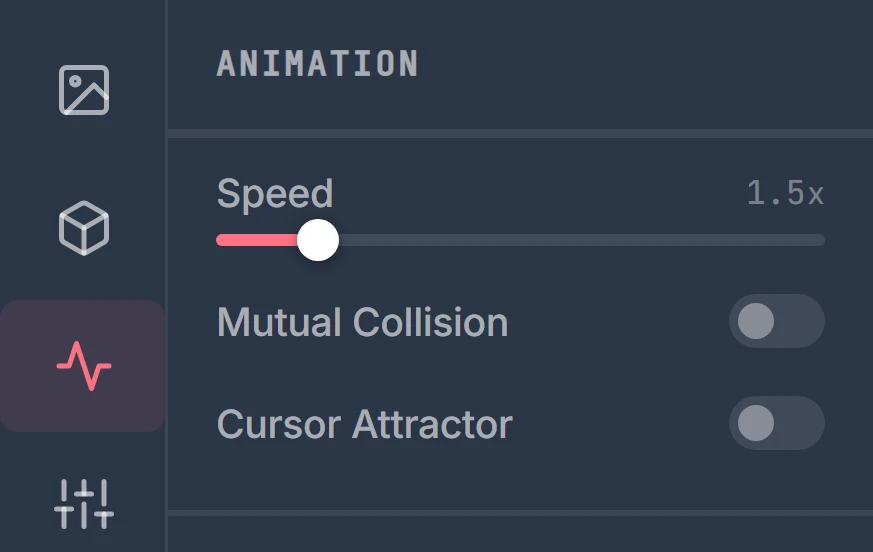 |
|
Esiasetukset
Viimeinen Setting Group, ja ainoa joka muuttaa kaikkia muita. Esiasetus asettaa yhdellä napsautuksella jokaisen säätimen ryhmissä Background, Asset ja Animation, mikä tekee siitä sekä oikotien että tavan nähdä, miten tietty ilme on rakennettu.
| Kuva | Kuvaus |
|---|---|
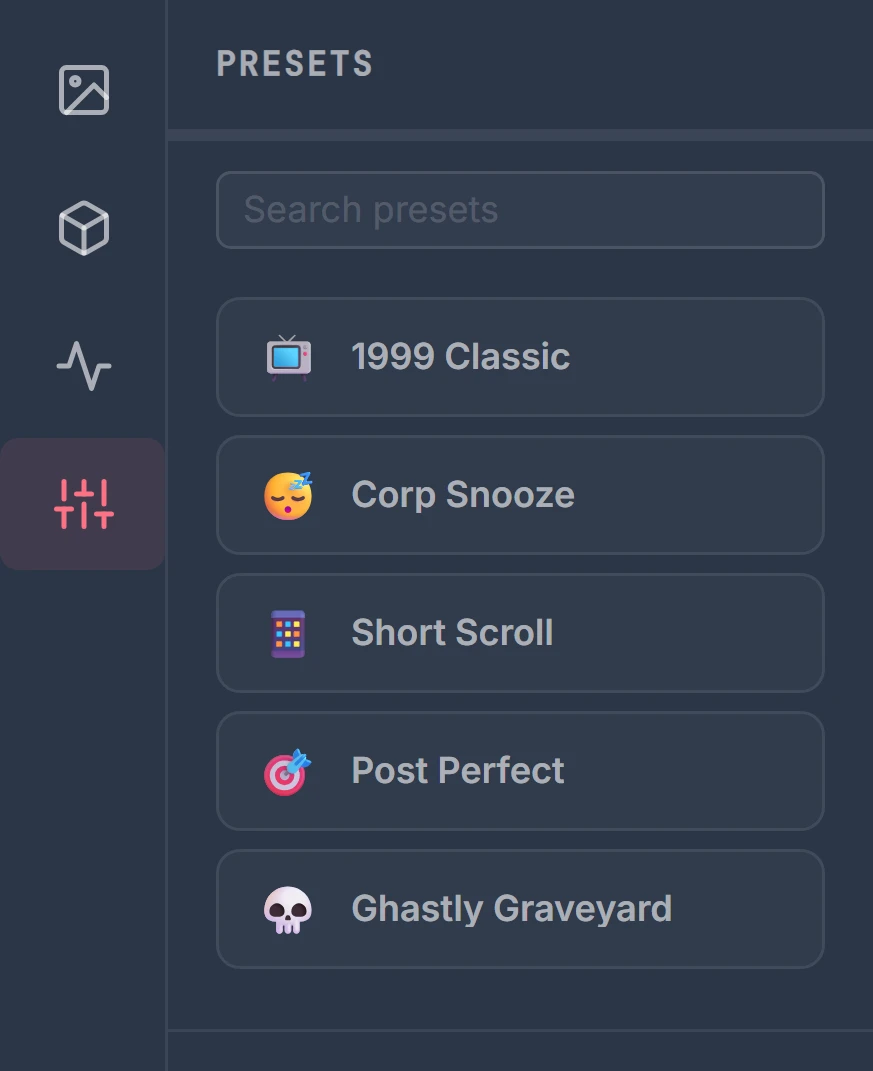 |
|
Jokainen on täydellinen kokoonpano. Kaksi niistä on nimetty antamansa muodon eikä ilmeen mukaan, mikä kannattaa tietää valitessa esiasetusta tietylle alustalle.
| Esiasetus | Mitä se asettaa |
|---|---|
| 1999 Classic | 16:9, CRT-viivat päällä, yksi täysikokoinen DVD-logo, nopeus 1.5x. Alkuperäinen, niin uskollisesti kuin työkalu pystyy. |
| Corp Snooze | 16:9 mustalla, sana SYNERGY neljästi koossa 0.8, törmäyskehykset näkyvissä, keskinäiset törmäykset päällä, hidastettuna arvoon 0.8x. |
| Short Scroll | 9:16 pysty — puhelimen ja tarinan muoto. Kuvatila, kaksi kohdetta koossa 1.4, nopeus 1.8x. |
| Post Perfect | 1:1 neliö — julkaisun muoto. Kolme DVD-logoa koossa 0.65, keskinäiset törmäykset päällä, nopeus 1.8x. |
| Ghastly Graveyard | 16:9 mustalla, CRT päällä, viisi pääkallo-emojia koossa 1.65, nopeus 1.8x. |
Esiasetus pyyhkii jokaisen lisäämäsi kuvan. Sellaisen lataaminen nollaa kohdekuvan, taustakuvan ja kaikki väriasetukset ennen kuin se asettaa omansa — lisää siis logosi sen jälkeen kun olet valinnut esiasetuksen, älä koskaan ennen.
Se yllättää ihmiset erityisesti Short Scrollissa. Se valitsee kuvatilan mutta pyyhkii kuvan samalla teolla, joten se aloittaa pompottamalla oletusarvoista DVD-logoa. Se on varakäyttäytyminen aina kun kuvatilassa ei ole kuvaa ladattuna, ei vika: lisää omasi, niin se ottaa paikan.
Minkä viennin valitset?
Neljä muotoa, jaettuna osiin Code, Animation ja Video. Se kumpi on oikea riippuu täysin siitä, minne tiedosto menee.
| Kuva | Kuvaus |
|---|---|
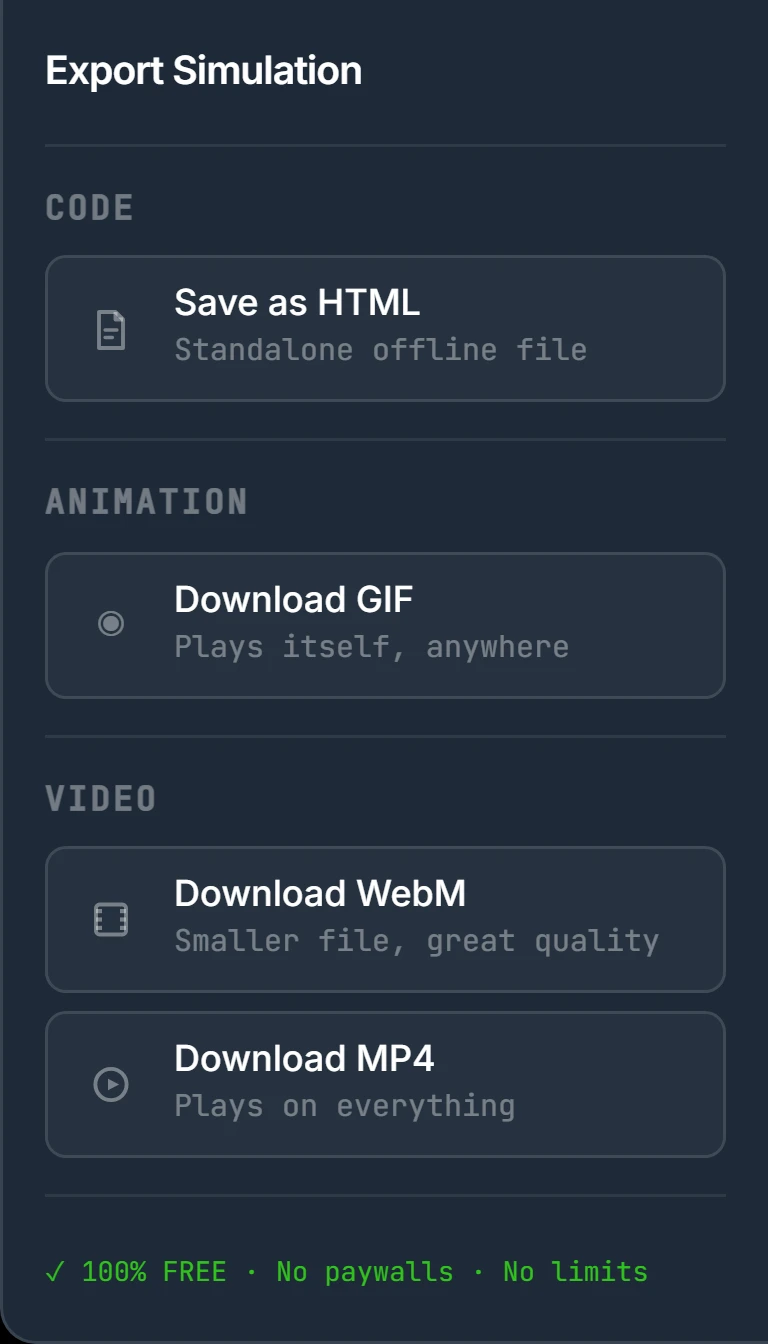 |
|
Valitsitpa minkä tahansa, avautuvassa ikkunassa on omat valintansa ylhäällä ja vain luettava yhteenveto asetuksistasi alla.
Vientivaihtoehto: Save As HTML
| Kuva | Kuvaus |
|---|---|
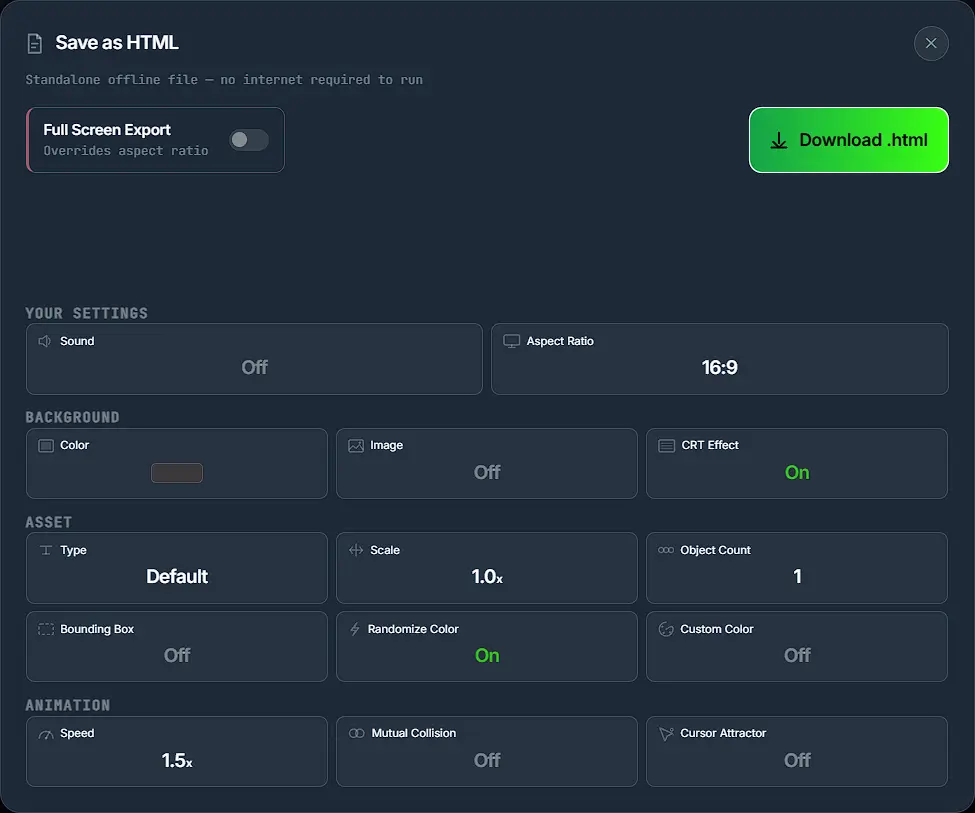 |
|
Vientivaihtoehto: Download GIF
| Kuva | Kuvaus |
|---|---|
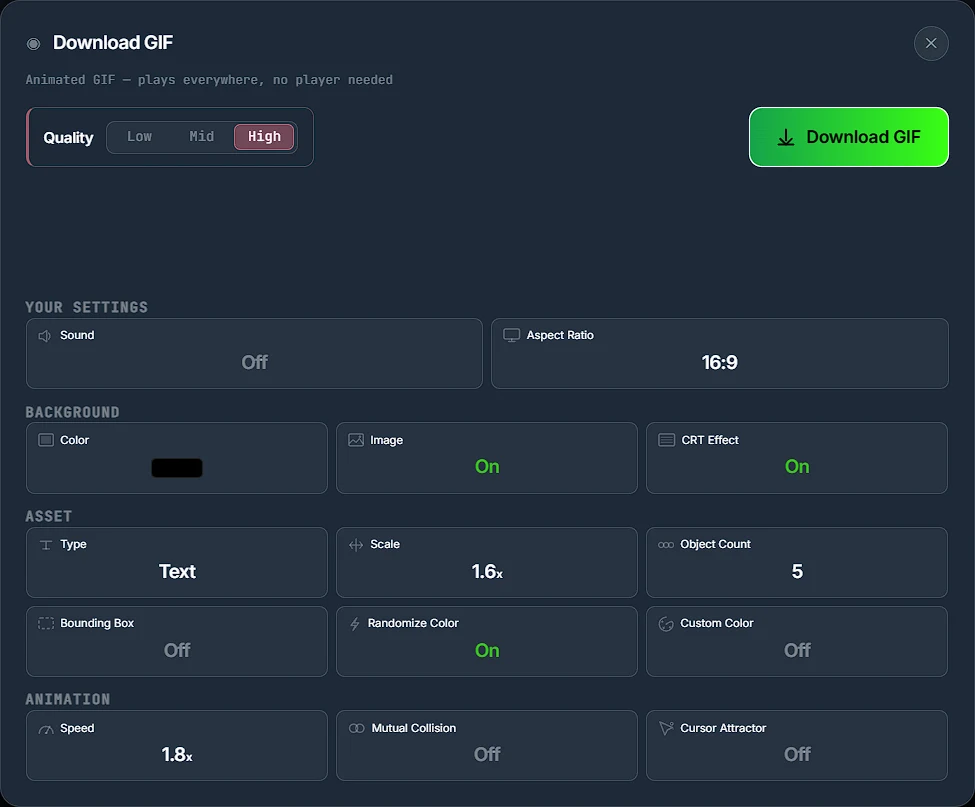 |
|
Kolme laatuporrasta eroavat kahdessa asiassa, eikä kuvataajuus ole niistä kumpikaan:
| Laatu | Pisin sivu | Kesto | Kuvataajuus |
|---|---|---|---|
| Low | 480 px | 15 sekuntia | 24 fps |
| Mid | 720 px | 20 sekuntia | 24 fps |
| High | 1280 px | 30 sekuntia | 24 fps |
Kaikki kolme tallentavat 24 kuvaa sekunnissa, joten porras ylöspäin ei tee animaatiosta pehmeämpää — se tekee kuvasta suuremman ja silmukasta pidemmän. Suhteessa 16:9 se tarkoittaa 480 × 270, 720 × 405 ja 1280 × 720. GIF tallentaa jokaisen ruudun kokonaisuudessaan, joten High on 720 ruutua 1280 pikselin leveydellä, ja tiedosto kasvaa nopeasti. Jos se menee jonnekin missä on latausraja, aloita Low-tasolta.
Vientivaihtoehto: Download WebM ja MP4
Kaksi videomuotoa jakavat saman ikkunan. Vain otsikko, painike ja tiedostopääte vaihtuvat niiden välillä.
| Kuva | Kuvaus |
|---|---|
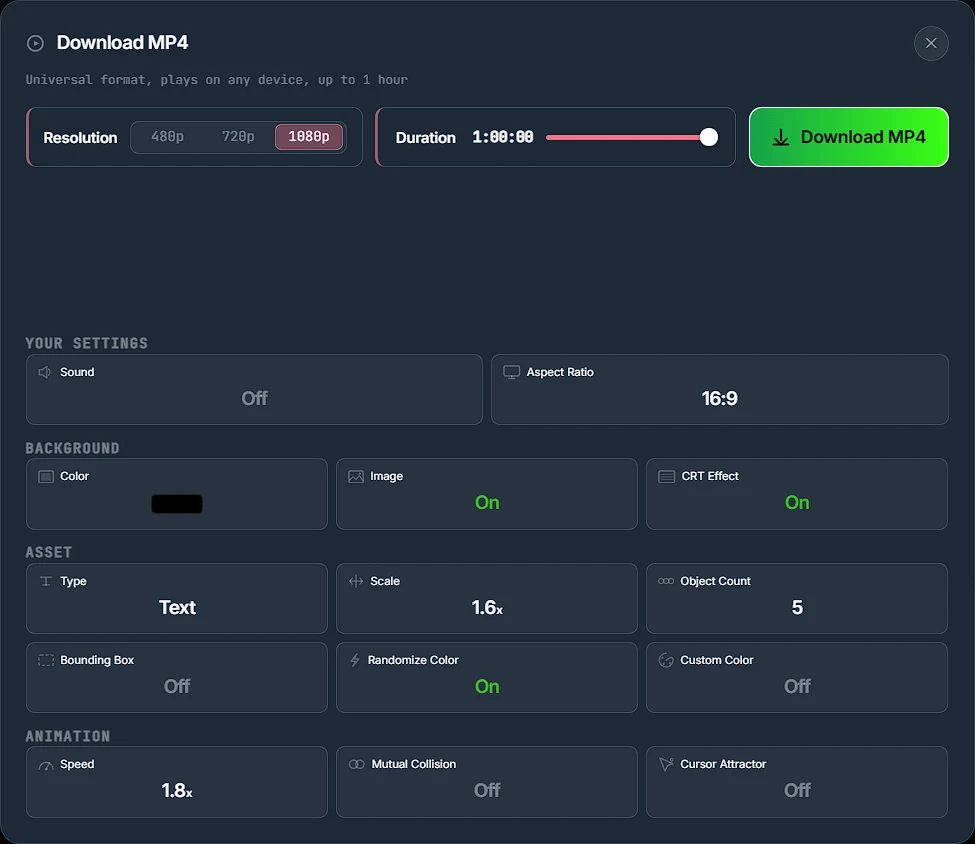 |
|
Tarkkuus nimeää lyhyen sivun, joten saamasi kuva riippuu kankaalle asettamastasi suhteesta:
| Tarkkuus | 16:9 | 9:16 | 1:1 |
|---|---|---|---|
| 480p | 854 × 480 | 480 × 854 | 480 × 480 |
| 720p | 1280 × 720 | 720 × 1280 | 720 × 720 |
| 1080p | 1920 × 1080 | 1080 × 1920 | 1080 × 1080 |
Myös video tallennetaan 24 kuvalla sekunnissa, aivan kuten GIF. Tarkkuus ja kesto ovat ainoat asiat joita nämä kaksi säädintä muuttavat.
WebM on pienin tiedosto joka portaalla. Sama materiaali pakataan matalammalla bittinopeudella kuin MP4 — 5,2 vastaan 6,4 Mbit/s tarkkuudella 1080p — joten valitse WebM kun tiedostokoko ratkaisee, ja MP4 kun yhteensopivuus ratkaisee.
Hitaan viennin varoitus näkyy vain MP4:llä. Se tulee kun koneessasi ei ole laitteistotason H.264-pakkainta ja olet valinnut 720p tai 1080p. WebM:llä se ei näy koskaan, eikä 480p:llä liioin. Se ei ole vika: vienti toimii silti, se vain kestää kauemmin, koska pakkaus tapahtuu omalla koneellasi eikä palvelimella.
Mihin ihmiset useimmin kompastuvat
- Ääni on pois päältä
Tarkoituksella. Kankaan kaiutinpainike kytkee päälle naksahduksen jokaisesta reunaosumasta.
- Aseta suhde ensin
Merkki määrää viedyn tiedoston muodon, ei vain esikatselun. Jälkikäteen muuttaminen tarkoittaa uudelleen vientiä.
- Käytä läpinäkyvää PNG:tä
JPG ei voi olla läpinäkyvä, joten se pomppii suorakulmiona taustoineen.
- Colorize on lukittu
Vain tiloissa Default ja Text. Vaihda tilaan Image, niin se vapautuu.
- Mutual Collision tarvitsee seuraa
Niin kauan kuin Count on 1, se ei tee yhtään mitään.
- Full Screen voittaa suhteen
Jos rastitat sen HTML-ikkunassa, valitsemasi suhde hylätään.
Yksi asia jota se ei tee
Se ei anna sinulle kulmaosumaa tilauksesta.
Jokainen logo lähtee täällä liikkeelle satunnaisessa kulmassa 25° ja 65° välillä, ei alkuperäisten DVD-soittimien kiinteässä 45 asteessa. Se pitää radat vaihtelevina ja animaation kauniimpana, mutta se tarkoittaa myös että kulmaosumat tapahtuvat omalla logiikallaan eivätkä sen puhtaan kaavan mukaan jota klassinen näytönsäästäjä noudatti. Jos juuri kulma on se mitä tavoittelet, sen takana oleva matematiikka — ja se miksi jotkin kokoonpanot eivät voi koskaan tuottaa osumaa — on oma aiheensa.
Usein kysytyt kysymykset
Miten teen pomppivan DVD-logon?
Avaa sivu, ja se on jo käynnissä — mitään ei tarvitse käynnistää. Valitse esiasetus Presets-välilehdeltä, jos haluat tuloksen yhdellä napsautuksella, tai muuta logo, värit ja nopeus itse kolmella muulla välilehdellä. Kun jälki näyttää hyvältä, avaa oikeasta yläkulmasta Export ja valitse GIF, MP4, WebM tai erillinen HTML-tiedosto. Ei tiliä eikä rekisteröitymistä missään vaiheessa.
Miten käytän omaa logoani DVD-logon sijaan?
Avaa Asset-välilehti, valitse Image ja pudota tiedosto ruutuun, selaa se koneelta tai liitä kuvan URL-osoite. PNG, JPG, WebP, GIF ja SVG toimivat kaikki. Käytä läpinäkyvää PNG- tai SVG-tiedostoa, jos et halua logon ympärille suorakulmiota. Jätä Colorize pois päältä, niin alkuperäiset värit säilyvät.
Miksen saa Colorizea pois päältä?
Koska olet tilassa Default tai Text. Molemmat piirretään yhtenä tasaisena muotona, joten väri on ainoa asia joka tekee niistä näkyviä, ja kytkin pysyy lukittuna. Se vapautuu heti kun vaihdat tilaan Image, jossa omassa kuvassasi on jo omat värinsä.
Minkä vientimuodon valitsen?
GIF kaikkialle, missä video ei toistu — keskusteluihin, asiakirjoihin, esityksiin. MP4, kun sen on toistuttava millä tahansa. WebM, kun haluat pienemmän tiedoston samalla laadulla verkkoon. Ja erillinen HTML-tiedosto, kun se pyörii näytöllä ilman soitinta ja ilman verkkoyhteyttä.
Onko DVD Screensaver Maker ilmainen?
Kyllä — kaikki muodot, kaikki tarkkuudet, ei vesileimaa, ei tiliä eikä rajaa vientien määrälle. Koko simulaatio ja jokainen vienti pyörivät omassa selaimessasi, joten lisäämäsi kuva käsitellään omalla koneellasi eikä sitä lähetetä minnekään.
Voinko ajaa näytönsäästäjän koko näytöllä?
Kyllä. Kankaan oikean yläkulman painike täyttää selainikkunan, tai paina F. Jos haluat viedyn tiedoston täyttävän näytön, rastita Full Screen Export Save as HTML -ikkunassa — se ohittaa valitsemasi kuvasuhteen.


