
Så använder du DVD Screensaver Maker
DVD Screensaver Maker är en simulator av den studsande DVD-logotypen som körs i webbläsaren. Anpassa allt — färger, hastighet, storlek och vad som studsar — och exportera resultatet som en fristående HTML-fil, som GIF eller som MP4- eller WebM-video. Ingen registrering, ingen vattenstämpel, helt gratis.
Den är byggd för att klara sig utan bruksanvisning: du öppnar den, och en logotyp rör sig redan. Men bakom den första skärmen finns mer än den visar, och ett par kontroller beter sig på ett sätt som blir begripligt först i efterhand. Den här sidan går igenom dem alla.
Utgångspunkten är själva skärmen. Allt du kommer att röra ligger i en av fyra zoner, och att lära sig namnen gör resten av guiden mycket lättare att följa.
Appens uppbyggnad
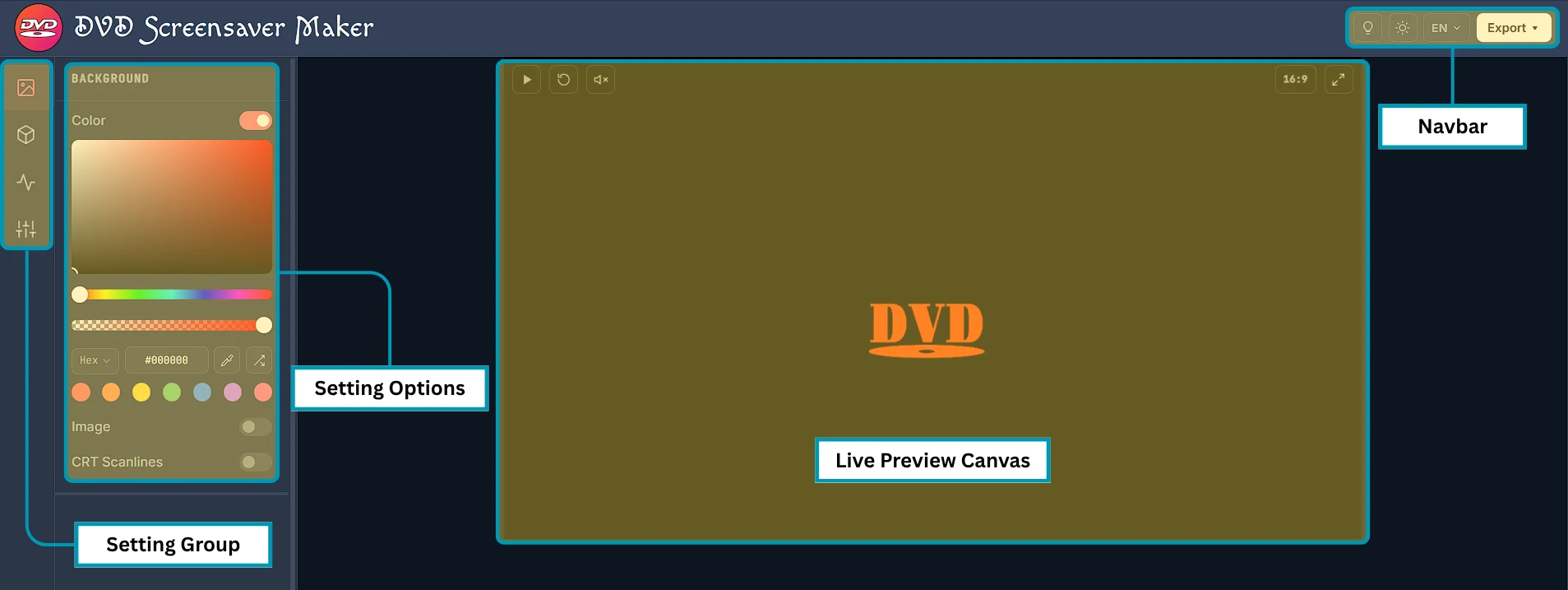
- Navbar — uppe till höger på varje sida. Guider, tema, språk och knappen Export, som gör din fil.
- Setting Group — ikonraden längs vänsterkanten. Fyra grupper: Background, Asset, Animation och Presets. Ett klick på en av dem ändrar vad som visas bredvid.
- Setting Options — själva panelen, med kontrollerna för den valda gruppen. Det är den enda delen av skärmen som byts ut när du växlar mellan grupper.
- Live Preview Canvas — skärmsläckaren i drift. Varje ändring landar här i samma stund du gör den, så det finns ingen förhandsgranskningsknapp och inget att bekräfta.
Kontrollerna i toppraden
Fyra kontroller sitter uppe till höger på varje sida, ovanför ytan. Två ändrar det du ser, en ändrar språket, och en är hur du får ut din fil.
| Knapp | Beskrivning | Bild |
|---|---|---|
| Guides | Glödlampsikonen öppnar en kort meny med guider. More längst ned leder till hela listan. | 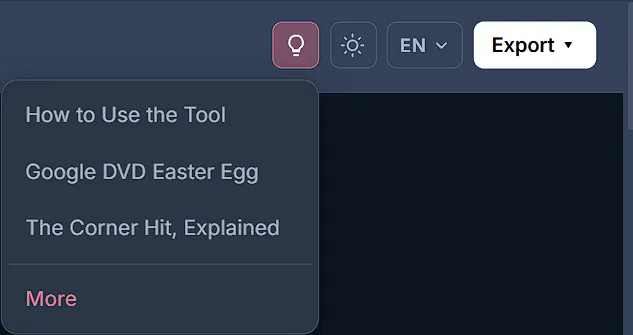 |
| Theme | Sol- och månknappen växlar mellan mörkt och ljust tema. Ikonen visar det tema du byter till, inte det du redan är i, så en måne betyder att ett klick tar dig till mörkt. D gör samma sak. |   |
| Language | Språkknappen byter hela webbplatsen mellan 14 språk och låter dig stanna på sidan du läste. Varje språk har sin egen adress, så en länk som /fr/ går att dela direkt. | 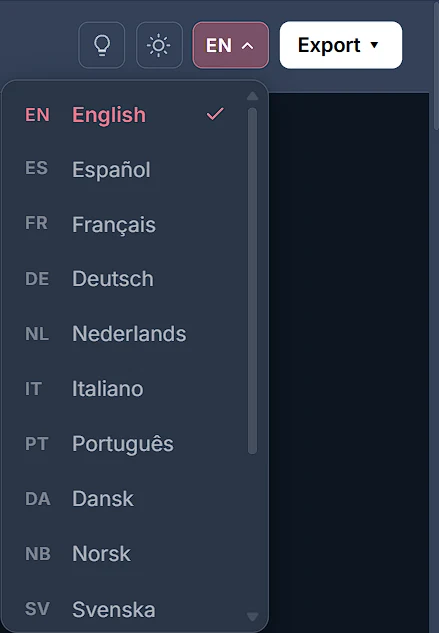 |
| Export | Knappen Export öppnar exportmenyn: Save as HTML, Download GIF, Download WebM och Download MP4. | 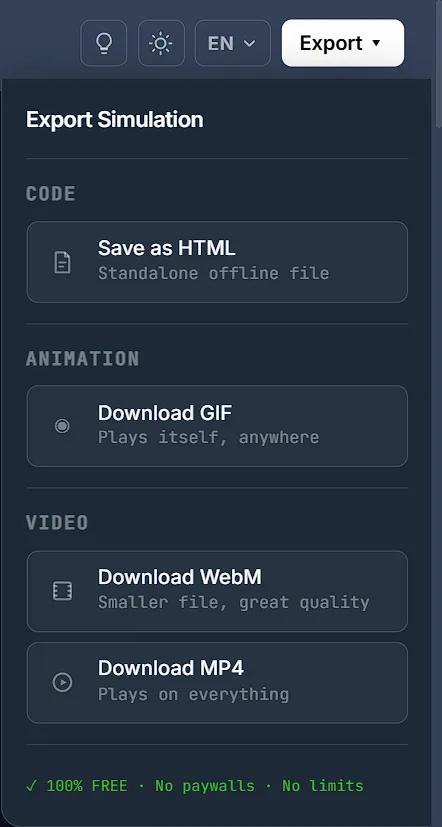 |
Kontrollerna på ytan
Fem knappar sitter på själva ytan: tre uppe till vänster, två uppe till höger. Var och en har en snabbtangent, och alla snabbtangenter ignoreras så länge markören står i ett textfält.

| Knapp | Beskrivning | Tangent |
|---|---|---|
| Play / Pause | Fryser animationen där den är. | Space |
| Reset | Skickar iväg varje logotyp från ett nytt läge och en ny riktning. | R |
| Sound | Av som standard. Ger ett tick vid varje studs mot en kant. | M |
| Aspect Ratio | Växlar mellan 16:9, 9:16 och 1:1. Gör inget i helskärm. | A |
| Full Screen | Fyller webbläsarfönstret. | F · Esc |
Bildförhållandet bestämmer formen på den exporterade filen. 16:9 till en skärm, 9:16 till en telefon, 1:1 till ett inlägg i ett flöde. Välj det före export — att ändra det efteråt betyder att filen måste göras om. Alla exportdialoger visar aktuellt förhållande i översikten YOUR SETTINGS.
Ljudet avgör om exporten har ljud. Är det på får MP4 och WebM ett riktigt ljudspår med studsarnas tick, och den fristående HTML-filen spelar samma pip. En GIF kan inte bära ljud alls, så en GIF blir stum oavsett.
Bakgrundsinställningar
Den första Setting Group. Tre val, vart och ett med sitt eget reglage, och vart och ett visar sina kontroller först när det är påslaget.
| Bild | Beskrivning |
|---|---|
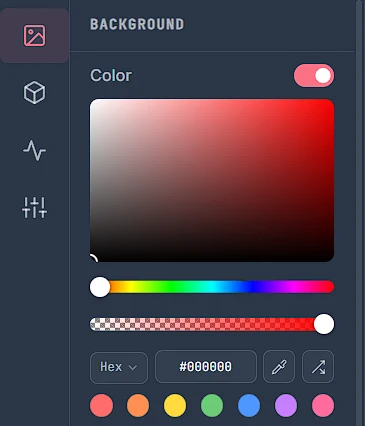 | Color — sätter bakgrundsfärgen, uppifrån och ned:
|
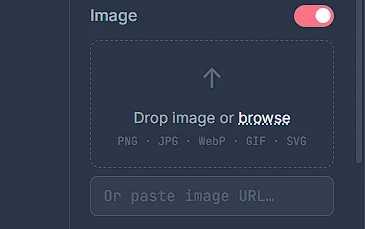 | Image — lägger din egen bild bakom animationen i stället för en färg. Slå på det, så dyker släpprutan upp:
|
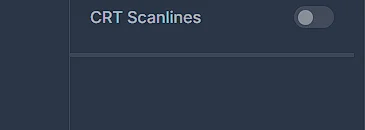 | CRT Scanlines — fina vågräta linjer över hela ytan, för det gamla tv-uttrycket. Av som standard. Det klär ett nostalgiskt uttryck och motarbetar ett rent affärsmässigt. |
De två reglagen samverkar, i den här ordningen: först målas färgen, sedan läggs bilden ovanpå. Av det följer två saker.
- Stäng av båda för en verkligt genomskinlig bakgrund. Ingenting målas alls, så det som ligger bakom skärmsläckaren syns igenom — precis vad ett överlägg behöver.
- Slå på båda för att tona en bild. Eftersom färgen ligger under låter ett lägre genomskinlighetsreglage på bilden den färgen lysa igenom.
Objektinställningar
Den här Setting Group avgör vad som studsar. Välj ett av de tre lägena överst, och ställ sedan in storlek och färg med kontrollerna under. De kontrollerna är desamma i alla tre lägena.
| Default | Text | Image |
|---|---|---|
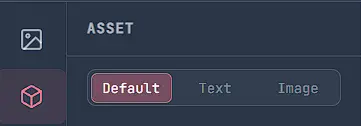 | 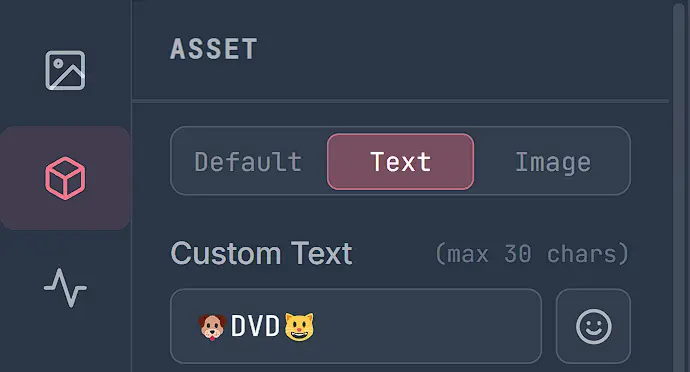 | 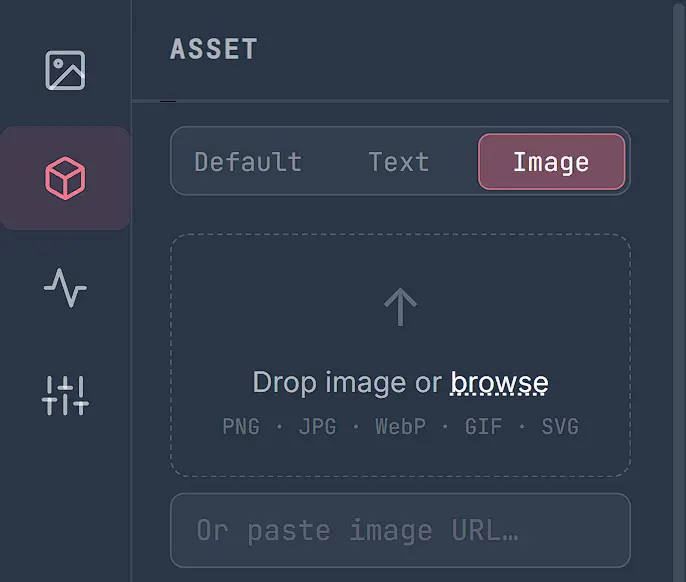 |
| Det klassiska DVD-märket. Inget att ställa in: du väljer det, och det studsar. | Dina egna ord, upp till 30 tecken. Knappen bredvid fältet öppnar en emojiväljare, så en ensam emoji fungerar också. | Din egen grafik. Släpp en fil, bläddra fram en eller klistra in en URL. PNG, JPG, WebP, GIF och SVG fungerar alla. En JPG har ingen genomskinlighet, så den studsar som en fyrkant med sin bakgrund. PNG, WebP, GIF och SVG kan vara genomskinliga, och då studsar logotypen ensam. |
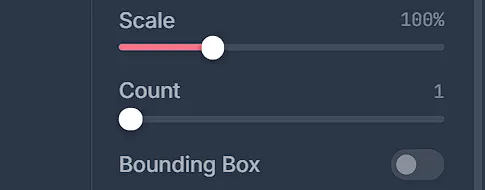
Under lägesväljaren sitter kontrollerna som gäller för alla tre.
| Bild | Beskrivning |
|---|---|
 | Storlek och antal
|
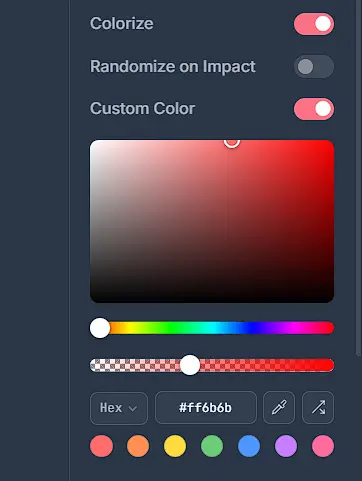 | Färg
|
Colorize beter sig olika beroende på läge.
- Default och Text — Colorize är låst och går inte att stänga av. Båda ritas som en enda platt form, som vore osynlig utan en färg som fyller den. Det du fortfarande kan välja är varifrån den färgen kommer: Randomize on Impact eller Custom Color.
- Image — Colorize är ditt val. Av läggs ingenting över din grafik, och den behåller sina egna färger. På väljer du mellan Randomize on Impact och Custom Color precis som ovan.
Randomize on Impact och Custom Color är ett enda antingen-eller-reglage, inte två oberoende: slår du på det ena går det andra av, och färgväljaren dyker bara upp på Custom Color-sidan.
Animationsinställningar
Den här Setting Group avgör hur objektet rör sig. Tre kontroller, och den första påverkar den exporterade filen lika mycket som förhandsvisningen.
| Bild | Beskrivning |
|---|---|
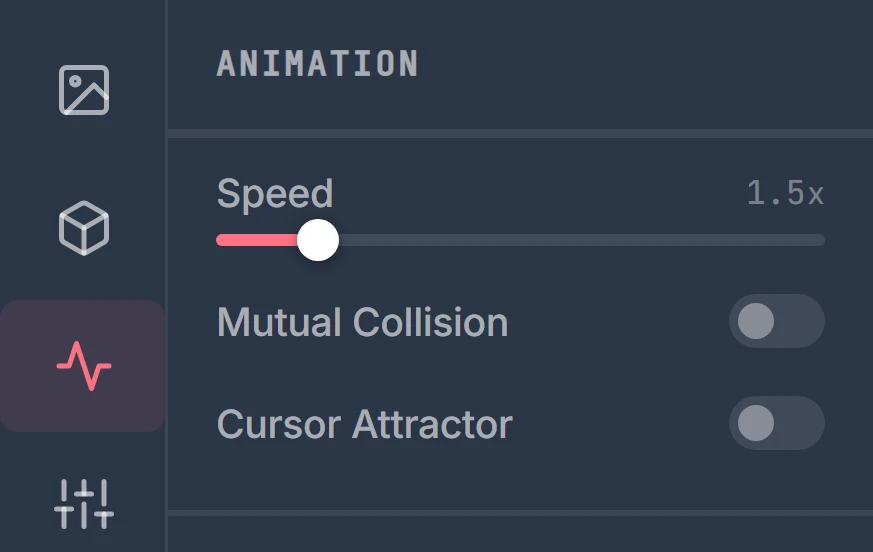 |
|
Förinställningar
Den sista Setting Group, och den enda som ändrar alla andra. En förinställning sätter med ett klick varje kontroll i Background, Asset och Animation, vilket gör den både till en genväg och till ett sätt att se hur ett visst uttryck är uppbyggt.
| Bild | Beskrivning |
|---|---|
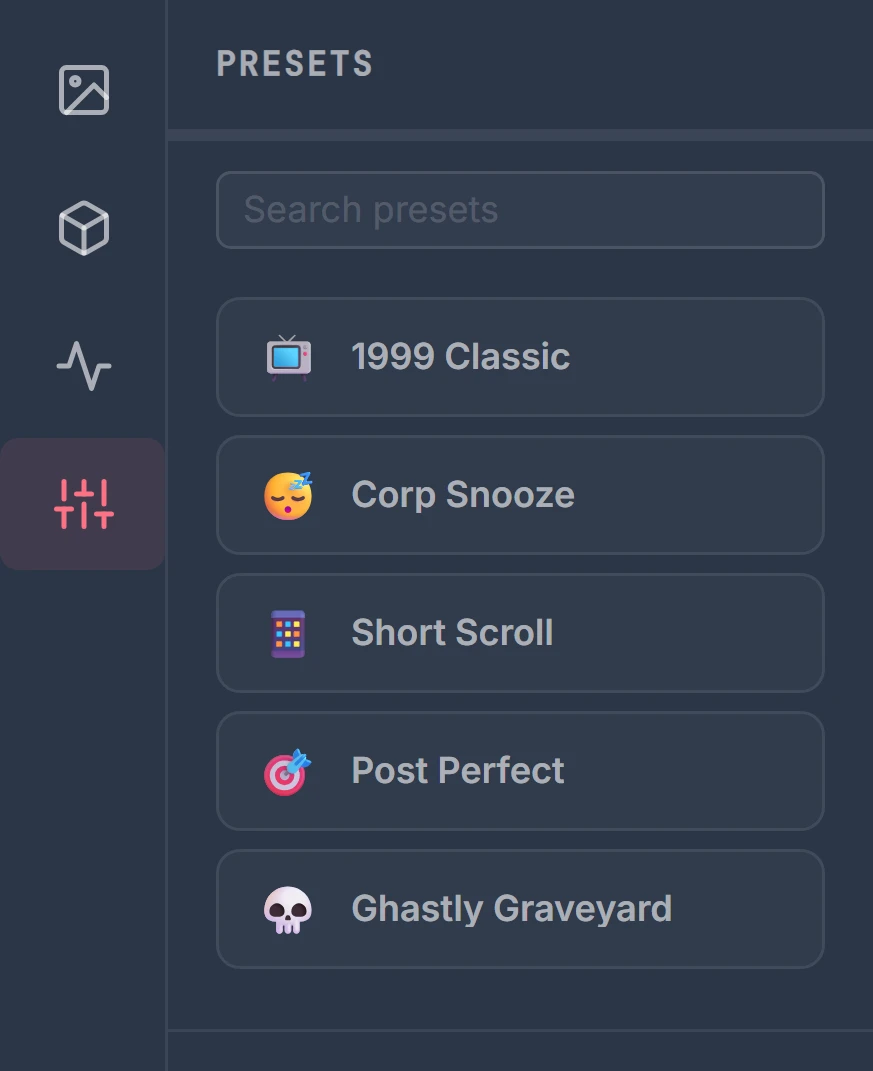 |
|
Var och en är en komplett uppsättning. Två av dem är uppkallade efter formen de ger snarare än uttrycket, vilket är värt att veta när du väljer en för en viss plattform.
| Förinställning | Vad den sätter |
|---|---|
| 1999 Classic | 16:9, CRT-linjer på, en DVD-logotyp i full storlek, hastighet 1.5x. Originalet, så troget verktyget klarar. |
| Corp Snooze | 16:9 på svart, ordet SYNERGY fyra gånger i storlek 0.8, synliga kollisionsramar, inbördes studsar på, nedskruvat till 0.8x. |
| Short Scroll | 9:16 stående — formen för telefon och Story. Bildläge, två objekt i storlek 1.4, hastighet 1.8x. |
| Post Perfect | 1:1 kvadratiskt — formen för ett inlägg. Tre DVD-logotyper i storlek 0.65, inbördes studsar på, hastighet 1.8x. |
| Ghastly Graveyard | 16:9 på svart, CRT på, fem dödskalle-emojier i storlek 1.65, hastighet 1.8x. |
En förinställning raderar varje bild du har lagt in. Att läsa in en nollställer objektbilden, bakgrundsbilden och alla färginställningar innan den lägger på sina egna — lägg därför in din logotyp efter att du valt en förinställning, aldrig före.
Det fångar folk särskilt på Short Scroll. Den väljer bildläge men raderar bilden i samma handling, så den börjar med att låta standard-DVD-logotypen studsa. Det är reservbeteendet varje gång bildläget inte har någon bild inläst, inte ett fel: lägg in din, så tar den över.
Vilken export ska du välja?
Fyra format, indelade i Code, Animation och Video. Vilket som är rätt beror helt på vart filen ska.
| Bild | Beskrivning |
|---|---|
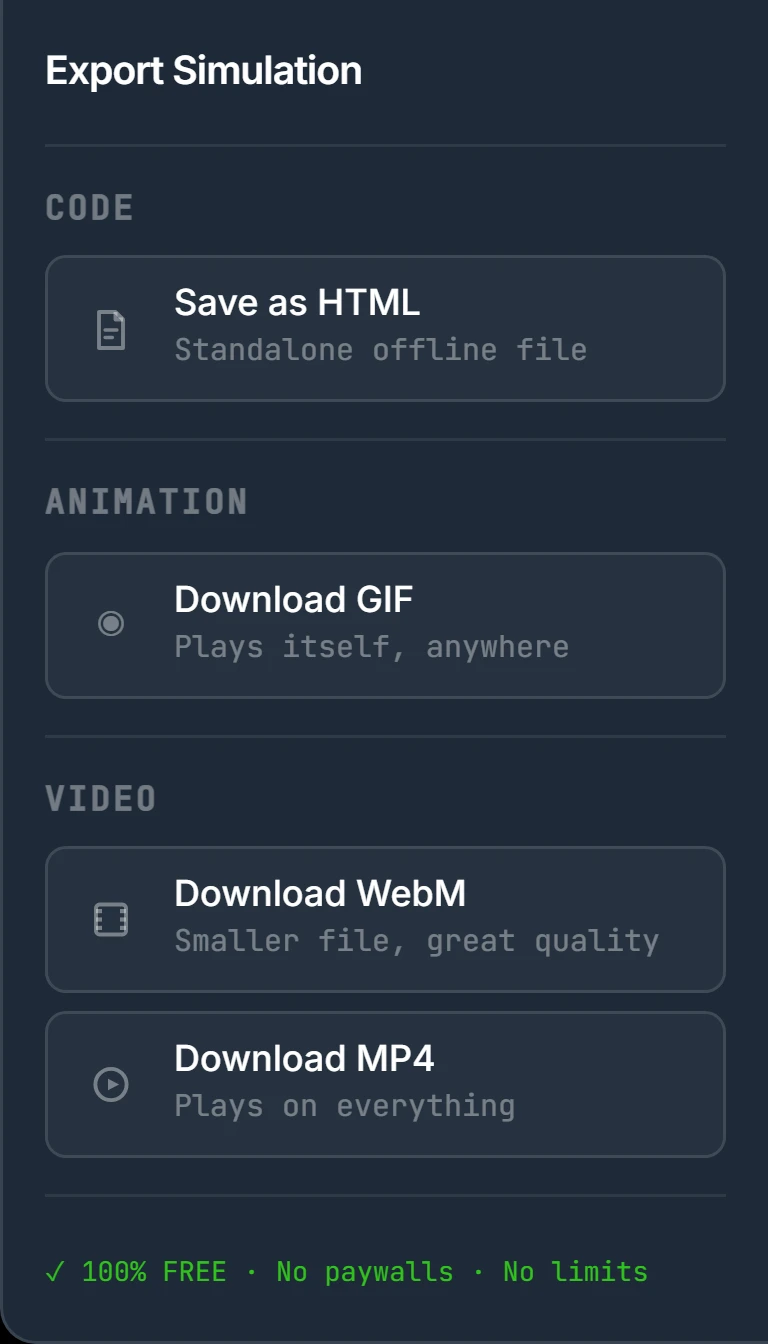 |
|
Vad du än väljer har dialogrutan som öppnas sina egna val överst och en skrivskyddad översikt över dina inställningar under.
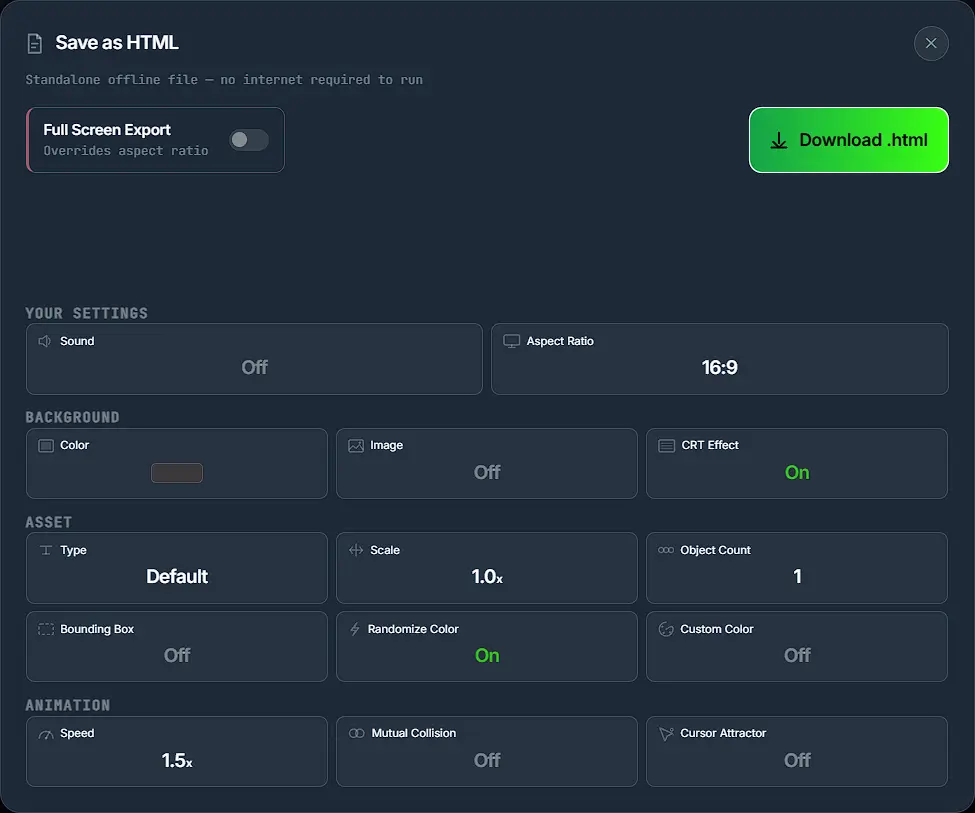
Exportval: Save As HTML
| Bild | Beskrivning |
|---|---|
 |
|
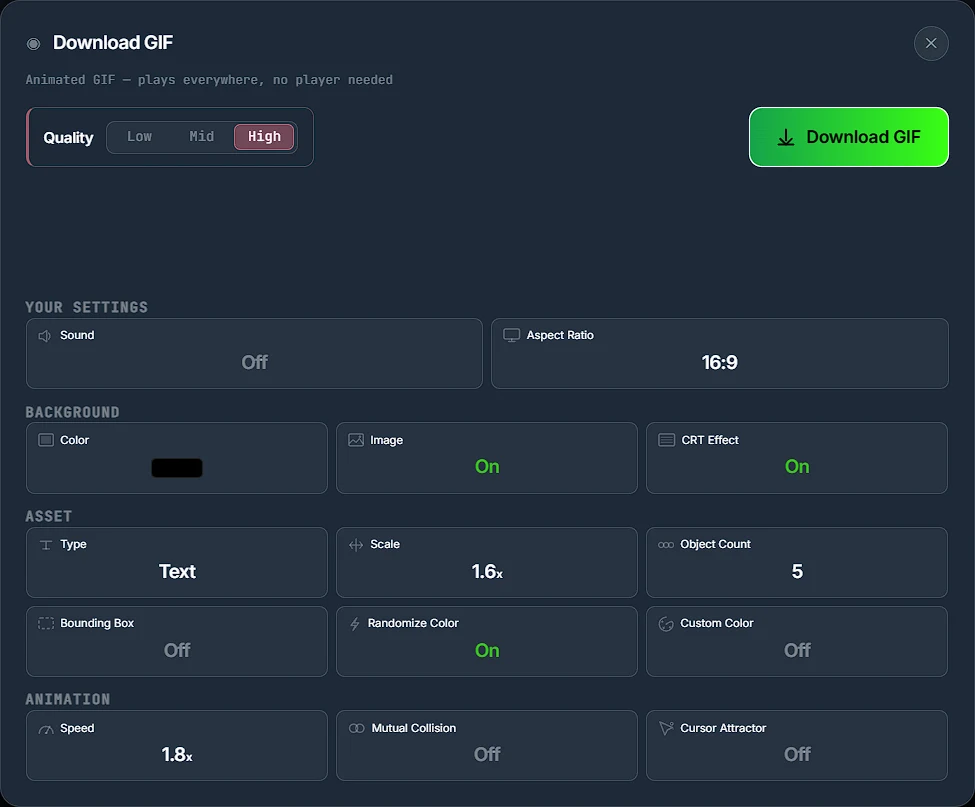
Exportval: Download GIF
| Bild | Beskrivning |
|---|---|
 |
|
De tre kvalitetsstegen skiljer sig på två punkter, och bildfrekvensen är inte en av dem:
| Kvalitet | Längsta sida | Längd | Bildfrekvens |
|---|---|---|---|
| Low | 480 px | 15 sekunder | 24 fps |
| Mid | 720 px | 20 sekunder | 24 fps |
| High | 1280 px | 30 sekunder | 24 fps |
Alla tre spelar in med 24 bilder per sekund, så ett steg upp gör inte animationen mjukare — det gör bilden större och loopen längre. I 16:9 ger det 480 × 270, 720 × 405 och 1280 × 720. En GIF lagrar varje bildruta i sin helhet, så High är 720 rutor med 1280 px bredd, och filen växer snabbt. Ska den läggas någonstans med uppladdningsgräns, börja på Low.
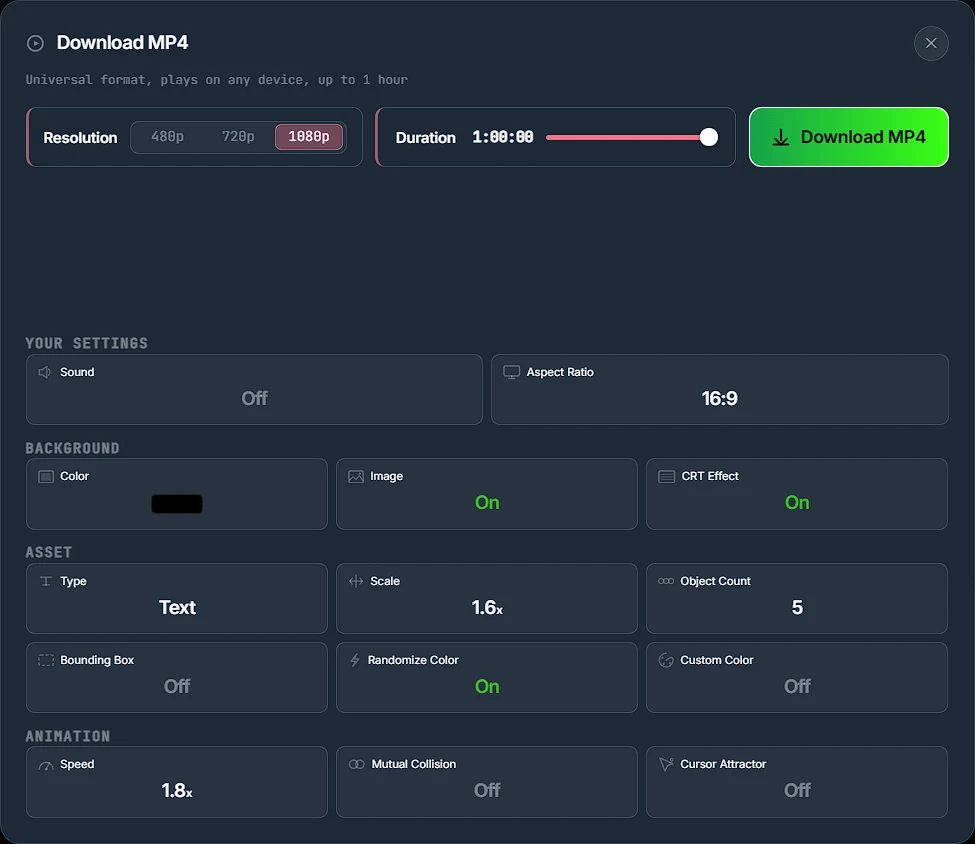
Exportval: Download WebM och MP4
De två videoformaten delar samma dialogruta. Bara rubriken, knappen och filändelsen skiftar mellan dem.
| Bild | Beskrivning |
|---|---|
 |
|
Upplösningen namnger den korta sidan, så bilden du får beror på förhållandet du satt på ytan:
| Upplösning | 16:9 | 9:16 | 1:1 |
|---|---|---|---|
| 480p | 854 × 480 | 480 × 854 | 480 × 480 |
| 720p | 1280 × 720 | 720 × 1280 | 720 × 720 |
| 1080p | 1920 × 1080 | 1080 × 1920 | 1080 × 1080 |
Video spelas också in med 24 bilder per sekund, precis som GIF. Upplösning och längd är det enda dessa två kontroller ändrar.
WebM är den minsta filen på varje steg. Samma material kodas med lägre bittakt än MP4 — 5,2 mot 6,4 Mbit/s vid 1080p — så välj WebM när filstorleken spelar roll, och MP4 när kompatibiliteten gör det.
Varningen om långsam export visas bara för MP4. Den kommer när din dator saknar en H.264-kodare i hårdvara och du valt 720p eller 1080p. Vid WebM visas den aldrig, och vid 480p inte heller. Det är inget fel: exporten fungerar ändå, den tar bara längre tid, eftersom kodningen sker på din egen dator och inte på en server.
Det folk oftast snubblar på
- Ljudet är av
Med avsikt. Högtalarknappen på ytan slår på ett tick vid varje studs mot en kant.
- Sätt förhållandet först
Märket bestämmer formen på den exporterade filen, inte bara på förhandsvisningen. Att ändra det efteråt betyder att du får exportera om.
- Använd en genomskinlig PNG
En JPG kan inte vara genomskinlig, så den studsar som en fyrkant med sin bakgrund.
- Colorize är låst
Bara på Default och Text. Byt till Image, så släpper den.
- Mutual Collision behöver sällskap
Så länge Count är 1 gör den ingenting alls.
- Full Screen slår förhållandet
Kryssar du i det i HTML-dialogen kastas förhållandet du valde.
En sak den inte gör
Den ger dig inte en hörnträff på beställning.
Varje logotyp startar här i en slumpmässig vinkel mellan 25° och 65°, inte de fasta 45° från de ursprungliga DVD-spelarna. Det håller banorna varierade och animationen snyggare, men det betyder också att hörnträffar sker efter sin egen logik och inte efter den rena plan som den klassiska skärmsläckaren följde. Är det just hörnet du är ute efter, är matematiken bakom — och varför vissa uppsättningar aldrig kan ge ett — ett ämne för sig.
Vanliga frågor
Hur gör jag en studsande DVD-logotyp?
Öppna sidan, så är den redan igång — det finns inget att starta. Välj en förinställning under fliken Presets om du vill ha ett resultat med ett klick, eller ändra logotyp, färger och hastighet själv under de tre andra flikarna. När det ser bra ut använder du Export uppe till höger och väljer GIF, MP4, WebM eller en fristående HTML-fil. Inget konto och ingen registrering i något skede.
Hur använder jag min egen logotyp i stället för DVD-logotypen?
Öppna fliken Asset, välj Image och släpp en fil på rutan, bläddra fram en på datorn eller klistra in en bild-URL. PNG, JPG, WebP, GIF och SVG fungerar alla. Använd en PNG eller SVG med genomskinlig bakgrund om du inte vill ha en fyrkant runt logotypen. Låt Colorize vara av för att behålla de riktiga färgerna.
Varför kan jag inte stänga av Colorize?
För att du står på Default eller Text. Båda ritas som en enda platt form, så färgen är det enda som gör dem synliga, och reglaget förblir låst. Det släpper så snart du byter till Image, där din egen grafik redan har egna färger.
Vilket exportformat ska jag välja?
GIF överallt där video inte spelas — chatt, dokument, presentationer. MP4 när det måste gå att spela upp var som helst. WebM för en mindre fil med samma kvalitet, på webben. Och den fristående HTML-filen när den ska gå på en skärm utan spelare och utan internetanslutning.
Är DVD Screensaver Maker gratis?
Ja — alla format, alla upplösningar, ingen vattenstämpel, inget konto och ingen gräns för antalet exporter. Hela simuleringen och varje export körs i din egen webbläsare, så en bild du lägger in behandlas på din dator och skickas ingenstans.
Kan jag köra skärmsläckaren i helskärm?
Ja. Knappen uppe till höger på ytan fyller webbläsarfönstret, eller tryck F. Ska den exporterade filen fylla skärmen i stället kryssar du i Full Screen Export i dialogrutan Save as HTML — det åsidosätter bildförhållandet du hade valt.


