
So benutzen Sie DVD Screensaver Maker
DVD Screensaver Maker ist ein Simulator für das hüpfende DVD-Logo, der im Browser läuft. Passen Sie alles an — Farben, Tempo, Größe und was überhaupt hüpft — und exportieren Sie das Ergebnis als eigenständige HTML-Datei, als GIF oder als MP4- oder WebM-Video. Keine Anmeldung, kein Wasserzeichen, vollständig kostenlos.
Es ist so gebaut, dass es keine Anleitung braucht: Sie öffnen es, und ein Logo bewegt sich bereits. Hinter diesem ersten Bildschirm steckt aber mehr, als er zeigt, und einige Regler verhalten sich auf eine Weise, die erst im Nachhinein einleuchtet. Diese Seite geht sie alle durch.
Der Ausgangspunkt ist der Bildschirm selbst. Alles, was Sie anfassen werden, liegt in einer von vier Zonen, und wer deren Namen kennt, kommt durch den Rest dieser Anleitung deutlich schneller.
Der Aufbau der App
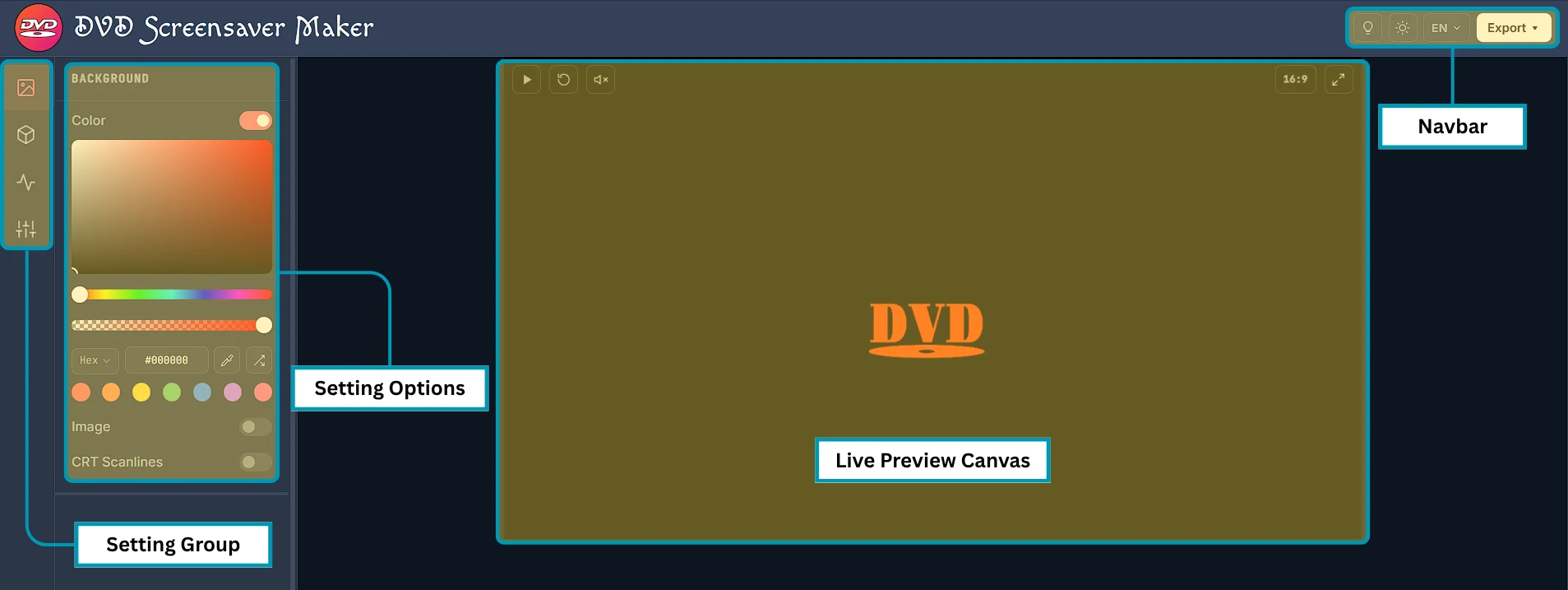
- Navbar — oben rechts auf jeder Seite. Guides, Design, Sprache und die Schaltfläche Export, die Ihre Datei erzeugt.
- Setting Group — die Symbolleiste am linken Rand. Vier Gruppen: Background, Asset, Animation und Presets. Ein Klick darauf ändert, was daneben erscheint.
- Setting Options — das Panel selbst, mit den Reglern der gerade gewählten Gruppe. Es ist der einzige Teil des Bildschirms, der sich beim Wechsel zwischen Gruppen ändert.
- Live Preview Canvas — der laufende Bildschirmschoner. Jede Änderung landet hier in dem Moment, in dem Sie sie vornehmen, es gibt also keine Vorschau-Schaltfläche und nichts zu übernehmen.
Die Bedienelemente der Kopfleiste
Vier Bedienelemente sitzen oben rechts auf jeder Seite, über der Leinwand. Zwei ändern, was Sie sehen, eines die Sprache, und über eines bekommen Sie Ihre Datei.
| Schaltfläche | Beschreibung | Bild |
|---|---|---|
| Guides | Das Glühbirnensymbol öffnet ein kurzes Menü mit Anleitungen. More ganz unten führt zur vollständigen Liste. | 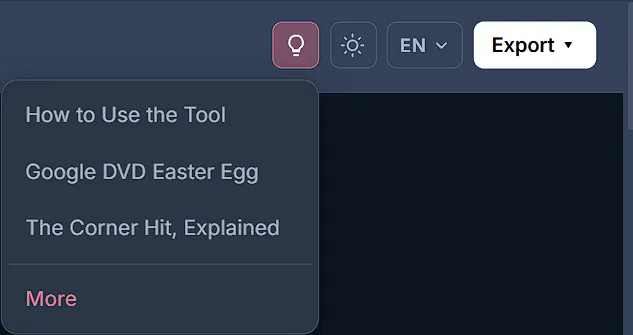 |
| Theme | Die Sonne-Mond-Schaltfläche wechselt zwischen dunklem und hellem Design. Das Symbol zeigt das Design, zu dem Sie wechseln, nicht das aktuelle — ein Mond bedeutet also, dass ein Klick Sie ins Dunkle bringt. D bewirkt dasselbe. |   |
| Language | Die Sprachschaltfläche stellt die gesamte Seite auf eine von 14 Sprachen um und lässt Sie auf der Seite, die Sie gerade lesen. Jede Sprache hat ihre eigene Adresse, ein Link wie /fr/ lässt sich also direkt teilen. | 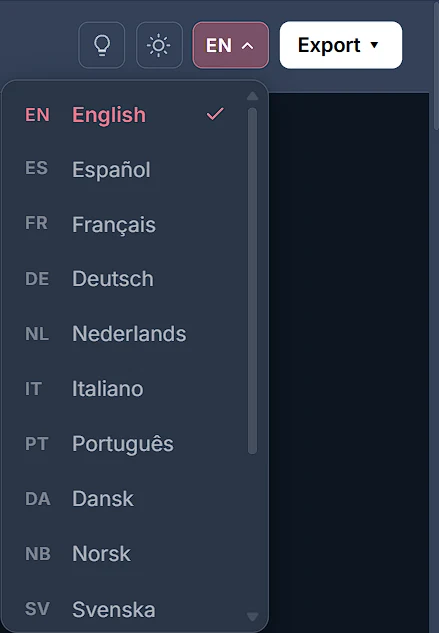 |
| Export | Die Schaltfläche Export öffnet das Exportmenü: Save as HTML, Download GIF, Download WebM und Download MP4. | 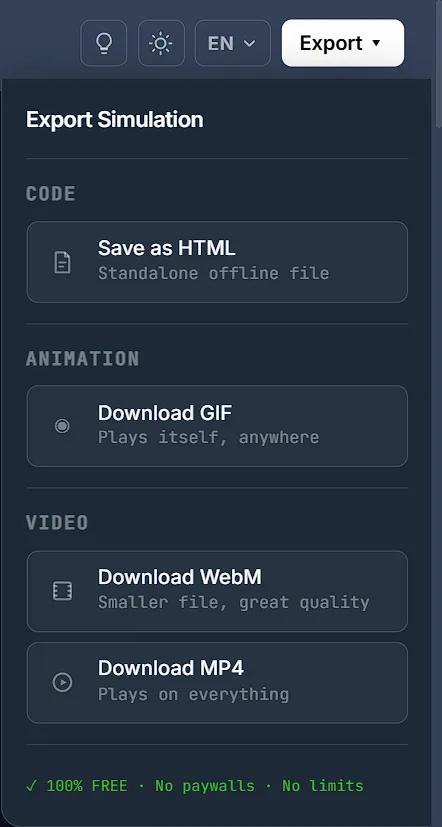 |
Die Bedienelemente der Leinwand
Fünf Schaltflächen sitzen auf der Leinwand selbst: drei oben links, zwei oben rechts. Jede hat ein Tastenkürzel, und alle Kürzel werden ignoriert, solange der Cursor in einem Textfeld steht.

| Schaltfläche | Beschreibung | Taste |
|---|---|---|
| Play / Pause | Friert die Animation dort ein, wo sie gerade ist. | Space |
| Reset | Startet jedes Logo aus einer neuen Position und Richtung neu. | R |
| Sound | Standardmäßig aus. Gibt bei jedem Wandtreffer ein Ticken aus. | M |
| Aspect Ratio | Wechselt zwischen 16:9, 9:16 und 1:1. Im Vollbild ohne Wirkung. | A |
| Full Screen | Füllt das Browserfenster. | F · Esc |
Das Seitenverhältnis bestimmt die Form der exportierten Datei. 16:9 für einen Monitor, 9:16 für ein Telefon, 1:1 für einen Feed-Beitrag. Legen Sie es vor dem Export fest — es danach zu ändern bedeutet, die Datei erneut zu erzeugen. Jeder Exportdialog zeigt das aktuelle Verhältnis in seiner Übersicht YOUR SETTINGS.
Der Ton entscheidet, ob der Export Audio enthält. Ist er an, bekommen MP4 und WebM eine echte Tonspur mit dem Ticken der Abpraller, und die eigenständige HTML-Datei spielt dieselben Töne. Ein GIF kann überhaupt keinen Ton tragen, ein GIF bleibt also in jedem Fall stumm.
Hintergrund-Einstellungen
Die erste Setting Group. Drei Optionen mit je eigenem Schalter, und jede zeigt ihre Regler erst, wenn sie eingeschaltet ist.
| Bild | Beschreibung |
|---|---|
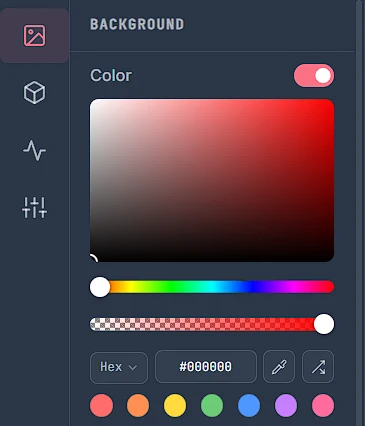 | Color — legt die Hintergrundfarbe fest, von oben nach unten:
|
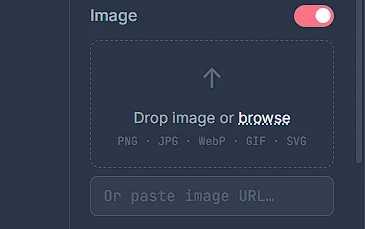 | Image — legt ein eigenes Bild hinter die Animation statt einer Farbe. Einschalten, und der Ablagebereich erscheint:
|
 | CRT Scanlines — feine waagerechte Linien über der ganzen Leinwand, für den Look alter Fernseher. Standardmäßig aus. Passt zu einem nostalgischen Look und arbeitet gegen einen sauberen Firmenauftritt. |
Die beiden Schalter greifen ineinander, in dieser Reihenfolge: zuerst wird die Farbe gemalt, dann kommt das Bild darüber. Daraus folgen zwei Dinge.
- Schalten Sie beide aus für einen wirklich transparenten Hintergrund. Es wird überhaupt nichts gemalt, also scheint durch, was hinter dem Bildschirmschoner liegt — genau das braucht ein Overlay.
- Schalten Sie beide ein, um ein Bild einzufärben. Da die Farbe darunter liegt, lässt ein niedrigerer Deckkraft-Regler des Bildes diese Farbe durchscheinen.
Objekt-Einstellungen
Diese Setting Group entscheidet, was hüpft. Wählen Sie oben einen von drei Modi und legen Sie darunter Größe und Farbe fest. Diese Regler sind in allen drei Modi dieselben.
| Default | Text | Image |
|---|---|---|
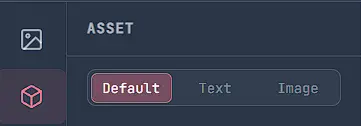 | 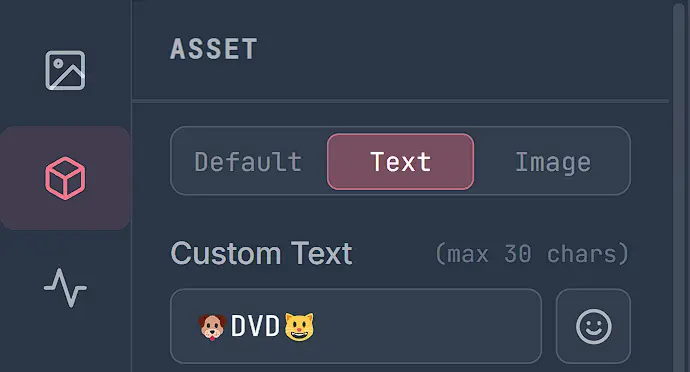 | 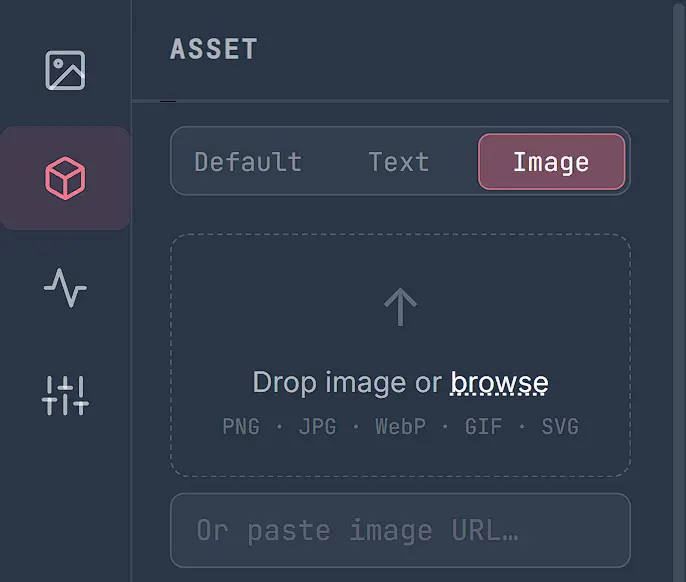 |
| Die klassische DVD-Marke. Nichts einzurichten: auswählen, und sie hüpft. | Ihre eigenen Worte, bis zu 30 Zeichen. Die Schaltfläche neben dem Feld öffnet eine Emoji-Auswahl, ein Emoji allein taugt also auch als Objekt. | Ihre eigene Grafik. Datei ablegen, auswählen oder eine Bild-URL einfügen. PNG, JPG, WebP, GIF und SVG funktionieren alle. Ein JPG hat keine Transparenz, es hüpft also als Rechteck samt Hintergrund. PNG, WebP, GIF und SVG können transparent sein, dann hüpft das Logo für sich. |
Unter dem Modusschalter stehen die Regler, die für alle drei gelten.
| Bild | Beschreibung |
|---|---|
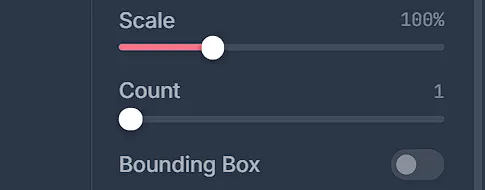 | Größe und Anzahl
|
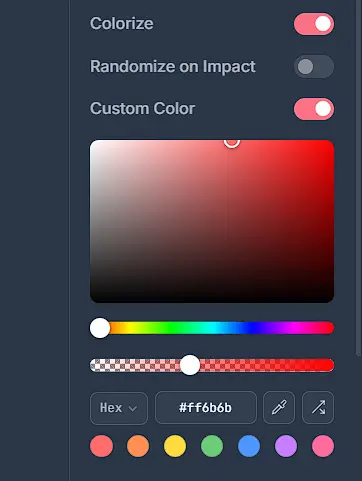 | Farbe
|
Colorize verhält sich je nach Modus unterschiedlich.
- Default und Text — Colorize ist gesperrt und lässt sich nicht ausschalten. Beide werden als eine einzige flächige Form gezeichnet, die ohne eine füllende Farbe unsichtbar wäre. Wählen können Sie weiterhin, woher diese Farbe kommt: Randomize on Impact oder Custom Color.
- Image — Colorize liegt bei Ihnen. Aus wird nichts über Ihre Grafik gelegt und sie behält ihre eigenen Farben. An wählen Sie wie oben zwischen Randomize on Impact und Custom Color.
Randomize on Impact und Custom Color sind ein einziger Entweder-oder-Schalter, nicht zwei unabhängige: schalten Sie einen ein, geht der andere aus, und der Farbwähler erscheint nur auf der Seite von Custom Color.
Animations-Einstellungen
Diese Setting Group entscheidet, wie sich das Objekt bewegt. Drei Regler, und der erste wirkt genauso auf die exportierte Datei wie auf die Vorschau.
| Bild | Beschreibung |
|---|---|
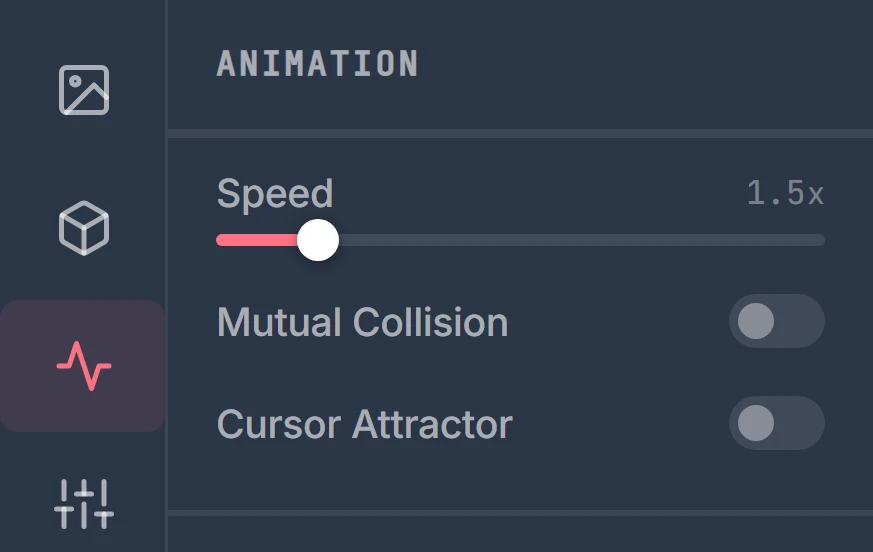 |
|
Preset-Einstellungen
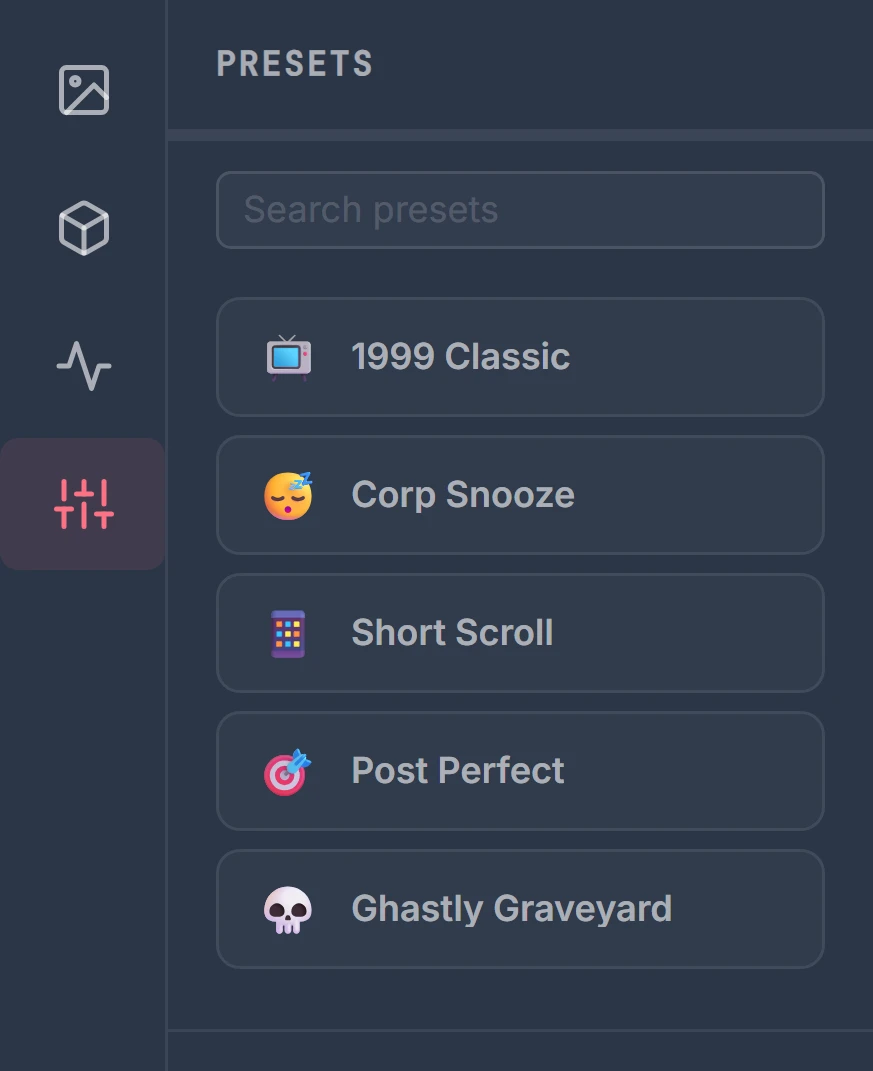
Die letzte Setting Group, und die einzige, die alle anderen verändert. Eine Voreinstellung setzt mit einem Klick sämtliche Regler in Background, Asset und Animation, was sie zugleich zur Abkürzung und zur Möglichkeit macht, den Aufbau eines bestimmten Looks nachzuvollziehen.
| Bild | Beschreibung |
|---|---|
 |
|
Jede ist eine vollständige Konfiguration. Zwei davon sind nach der Form benannt, die sie erzeugen, nicht nach dem Look — nützlich zu wissen, wenn Sie für eine bestimmte Plattform auswählen.
| Voreinstellung | Was sie setzt |
|---|---|
| 1999 Classic | 16:9, CRT-Linien an, ein DVD-Logo in voller Größe, Tempo 1.5x. Das Original, so getreu das Tool es hinbekommt. |
| Corp Snooze | 16:9 auf Schwarz, das Wort SYNERGY vierfach in Größe 0.8, sichtbare Kollisionsrahmen, gegenseitige Kollision an, verlangsamt auf 0.8x. |
| Short Scroll | 9:16 hochkant — das Format für Telefon und Story. Bildmodus, zwei Objekte in Größe 1.4, Tempo 1.8x. |
| Post Perfect | 1:1 quadratisch — das Format für einen Feed-Beitrag. Drei DVD-Logos in Größe 0.65, gegenseitige Kollision an, Tempo 1.8x. |
| Ghastly Graveyard | 16:9 auf Schwarz, CRT an, fünf Totenkopf-Emojis in Größe 1.65, Tempo 1.8x. |
Eine Voreinstellung löscht jedes hochgeladene Bild. Beim Laden werden Objektbild, Hintergrundbild und alle Farbeinstellungen zurückgesetzt, bevor die eigenen Werte greifen — laden Sie Ihr Logo also nach der Wahl einer Voreinstellung hoch, nie davor.
Besonders häufig passiert das bei Short Scroll. Es wählt den Bildmodus, löscht aber im selben Zug das Bild, startet also mit dem voreingestellten DVD-Logo. Das ist das Rückfallverhalten, wann immer im Bildmodus kein Bild geladen ist, kein Fehler: Fügen Sie Ihres hinzu, und es übernimmt.
Welchen Export sollten Sie wählen?
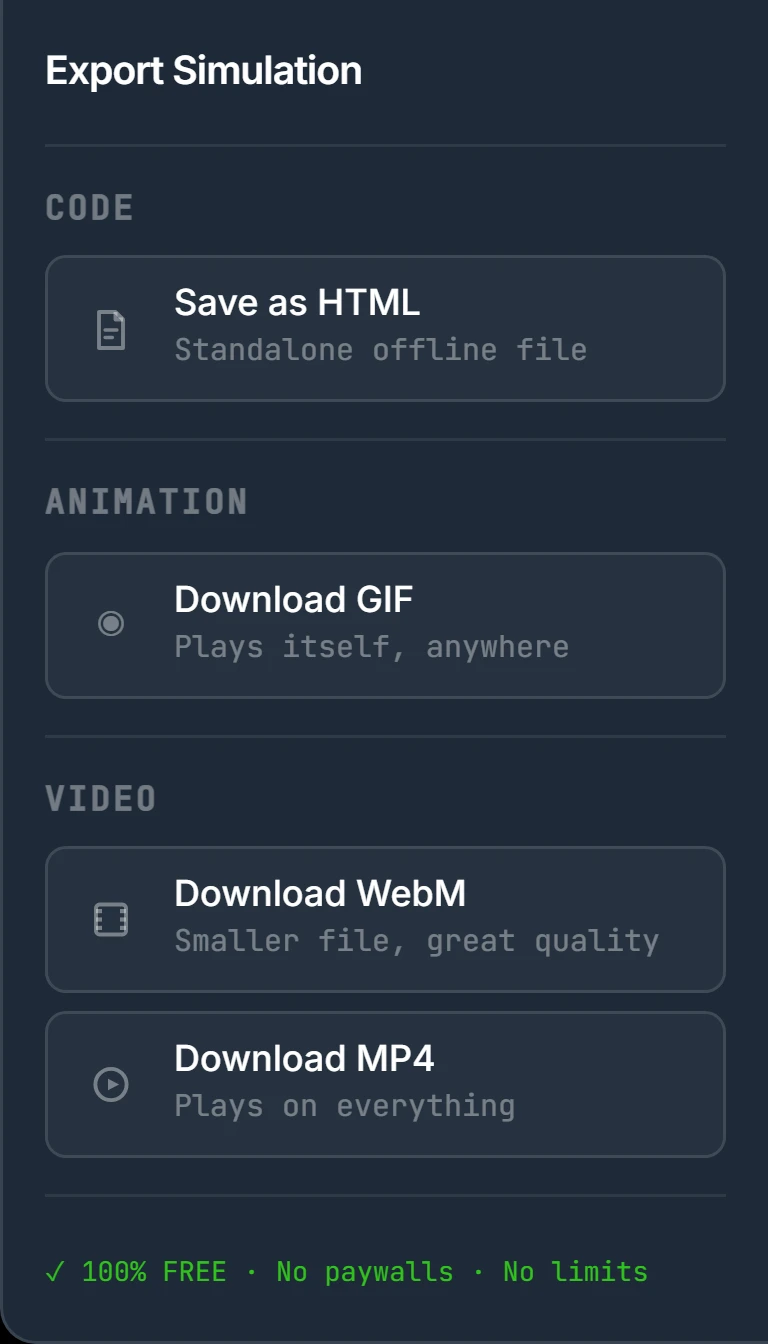
Vier Formate, gegliedert in Code, Animation und Video. Welches richtig ist, hängt ganz davon ab, wohin die Datei geht.
| Bild | Beschreibung |
|---|---|
 |
|
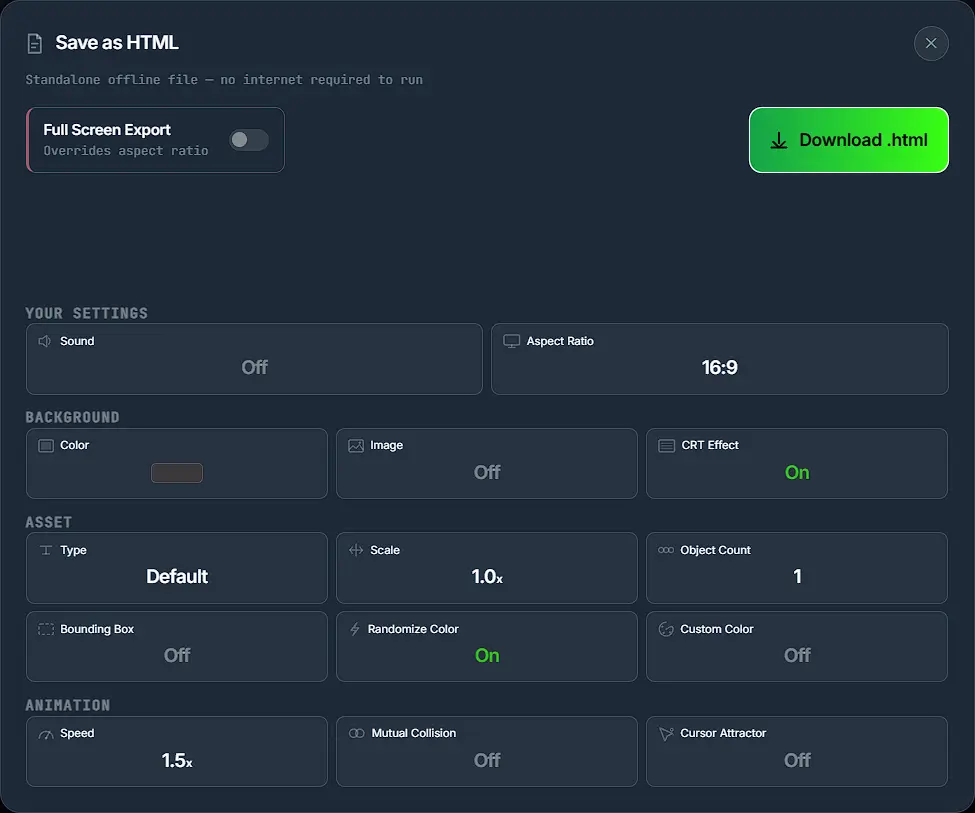
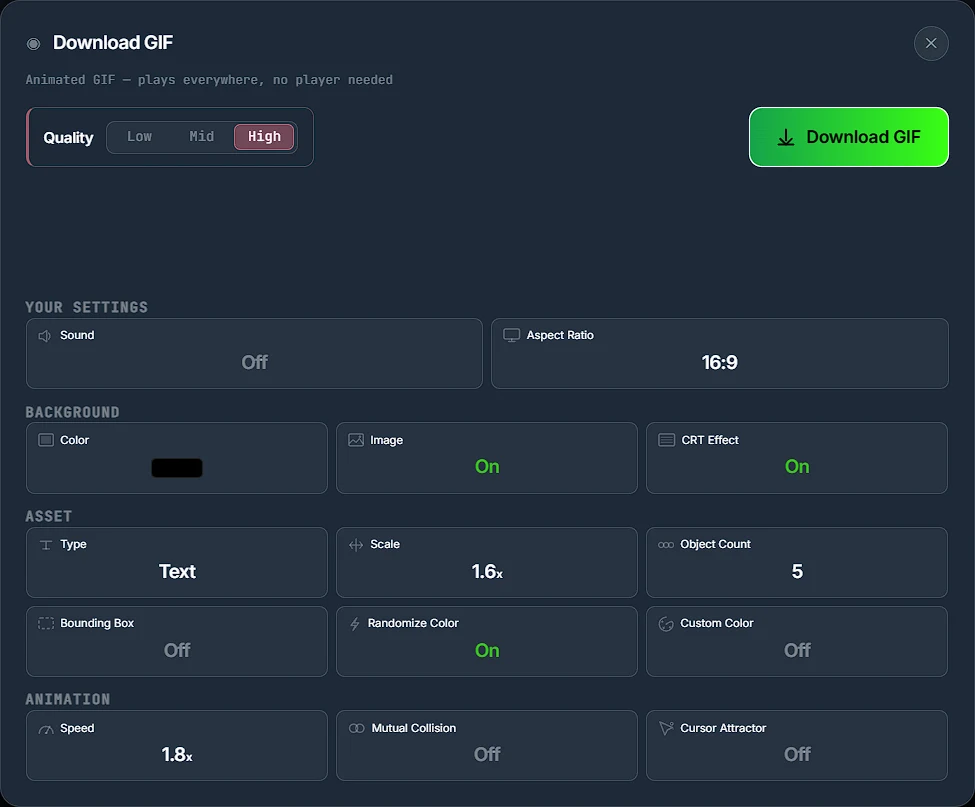
Was Sie auch wählen: der Dialog, der sich öffnet, hat oben seine eigenen Optionen und darunter eine schreibgeschützte Übersicht Ihrer Einstellungen.
Exportoption: Save As HTML
| Bild | Beschreibung |
|---|---|
 |
|
Exportoption: Download GIF
| Bild | Beschreibung |
|---|---|
 |
|
Die drei Qualitätsstufen unterscheiden sich in zwei Punkten, und die Bildrate gehört nicht dazu:
| Qualität | Längste Kante | Länge | Bildrate |
|---|---|---|---|
| Low | 480 px | 15 Sekunden | 24 fps |
| Mid | 720 px | 20 Sekunden | 24 fps |
| High | 1280 px | 30 Sekunden | 24 fps |
Alle drei zeichnen mit 24 Bildern pro Sekunde auf, eine Stufe höher macht die Animation also nicht flüssiger — sie macht das Bild größer und die Schleife länger. In 16:9 ergibt das 480 × 270, 720 × 405 und 1280 × 720. Ein GIF speichert jedes Einzelbild vollständig, High sind also 720 Bilder mit 1280 px Breite, und die Datei wächst schnell. Wenn Sie es irgendwo mit Upload-Grenze veröffentlichen, fangen Sie mit Low an.
Exportoption: Download WebM und MP4
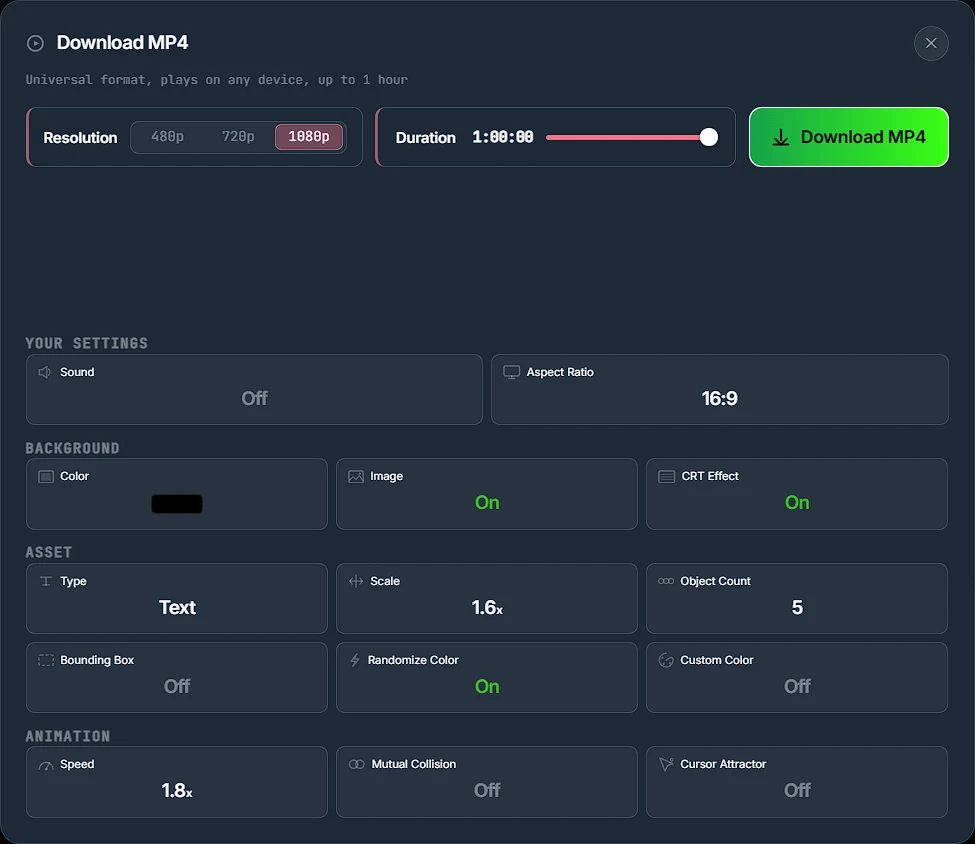
Beide Videoformate teilen sich einen Dialog. Zwischen ihnen ändern sich nur Titel, Schaltfläche und Dateiendung.
| Bild | Beschreibung |
|---|---|
 |
|
Die Auflösung benennt die kurze Kante, das tatsächliche Bild hängt also vom Seitenverhältnis ab, das Sie auf der Leinwand eingestellt haben:
| Auflösung | 16:9 | 9:16 | 1:1 |
|---|---|---|---|
| 480p | 854 × 480 | 480 × 854 | 480 × 480 |
| 720p | 1280 × 720 | 720 × 1280 | 720 × 720 |
| 1080p | 1920 × 1080 | 1080 × 1920 | 1080 × 1080 |
Auch Video zeichnet mit 24 Bildern pro Sekunde auf, genau wie GIF. Auflösung und Länge sind das Einzige, was diese beiden Regler ändern.
WebM ist auf jeder Stufe die kleinere Datei. Dasselbe Material wird mit geringerer Bitrate als MP4 kodiert — 5,2 gegen 6,4 Mbit/s bei 1080p — wählen Sie also WebM, wenn die Dateigröße zählt, und MP4, wenn die Kompatibilität zählt.
Der Hinweis auf langsamen Export erscheint nur bei MP4. Er kommt, wenn Ihr Rechner keinen H.264-Encoder in Hardware hat und Sie 720p oder 1080p gewählt haben. Bei WebM erscheint er nie, bei 480p ebenso wenig. Es ist kein Fehler: Der Export funktioniert trotzdem, er dauert nur länger, weil die Kodierung auf Ihrem Rechner passiert und nicht auf einem Server.
Was am häufigsten stolpern lässt
- Der Ton ist aus
Mit Absicht. Die Lautsprecher-Schaltfläche auf der Leinwand schaltet ein Ticken bei jedem Wandtreffer ein.
- Erst das Verhältnis festlegen
Das Abzeichen bestimmt die Form der exportierten Datei, nicht nur die der Vorschau. Es danach zu ändern bedeutet, erneut zu exportieren.
- Nehmen Sie ein transparentes PNG
Ein JPG kann nicht transparent sein, es hüpft also als Rechteck samt Hintergrund.
- Colorize ist gesperrt
Nur bei Default und Text. Wechseln Sie auf Image, und es wird frei.
- Mutual Collision braucht Gesellschaft
Solange Count 1 ist, tut es überhaupt nichts.
- Full Screen schlägt das Verhältnis
Im HTML-Dialog angehakt, verwirft es das gewählte Seitenverhältnis.
Eines wird es nicht tun
Es wird Ihnen keinen Ecktreffer auf Bestellung liefern.
Jedes Logo startet hier in einem zufälligen Winkel zwischen 25° und 65°, nicht in den festen 45° der ursprünglichen DVD-Player. Das hält die Bahnen abwechslungsreich und die Animation ansehnlicher, bedeutet aber auch, dass Ecktreffer nach eigener Logik geschehen und nicht nach dem sauberen Fahrplan des klassischen Bildschirmschoners. Wenn es Ihnen wirklich um die Ecke geht: die Mathematik dahinter — und warum manche Konfigurationen nie eine erzeugen können — ist ein Thema für sich.
Häufig gestellte Fragen
Wie erstelle ich ein hüpfendes DVD-Logo?
Öffnen Sie die Seite, und es läuft bereits — es gibt nichts zu starten. Wählen Sie im Tab Presets eine Voreinstellung, wenn Sie ein Ergebnis mit einem Klick wollen, oder ändern Sie Logo, Farben und Tempo in den anderen drei Tabs selbst. Wenn es passt, nutzen Sie Export oben rechts und wählen GIF, MP4, WebM oder eine eigenständige HTML-Datei. Kein Konto und keine Anmeldung, zu keinem Zeitpunkt.
Wie verwende ich mein eigenes Logo statt des DVD-Logos?
Öffnen Sie den Tab Asset, wählen Sie Image und ziehen Sie eine Datei auf das Feld, suchen Sie eine aus oder fügen Sie eine Bild-URL ein. PNG, JPG, WebP, GIF und SVG funktionieren alle. Nehmen Sie ein PNG oder SVG mit transparentem Hintergrund, wenn Sie kein Rechteck um Ihr Logo haben wollen. Lassen Sie Colorize aus, damit die echten Farben erhalten bleiben.
Warum kann ich Colorize nicht ausschalten?
Weil Sie auf Default oder Text sind. Beide werden als eine einzige flächige Form gezeichnet, die Farbe ist also das Einzige, was sie sichtbar macht, und der Schalter bleibt gesperrt. Er wird frei, sobald Sie auf Image wechseln, wo Ihre eigene Grafik bereits eigene Farben mitbringt.
Welches Exportformat soll ich nehmen?
GIF überall dort, wo kein Video abgespielt wird — Chat, Dokumente, Folien. MP4, wenn es auf wirklich jedem Gerät laufen muss. WebM für eine kleinere Datei bei gleicher Qualität, im Web. Und die eigenständige HTML-Datei, wenn sie ohne Player und ohne Internetverbindung dauerhaft auf einem Bildschirm laufen soll.
Ist DVD Screensaver Maker kostenlos?
Ja — jedes Format, jede Auflösung, kein Wasserzeichen, kein Konto und kein Exportlimit. Die gesamte Simulation und jeder Export laufen in Ihrem eigenen Browser, ein hochgeladenes Bild wird also auf Ihrem Rechner verarbeitet und nirgendwohin gesendet.
Kann ich den Bildschirmschoner im Vollbild anzeigen?
Ja. Die Schaltfläche oben rechts an der Leinwand füllt das Browserfenster, oder drücken Sie F. Damit die exportierte Datei den Bildschirm füllt, setzen Sie im Dialog Save as HTML den Haken bei Full Screen Export — das überschreibt das zuvor gewählte Seitenverhältnis.


