
Como usar o DVD Screensaver Maker
O DVD Screensaver Maker é um simulador do logótipo DVD aos saltos que funciona no navegador. Personalize tudo — cores, velocidade, tamanho e o que salta — e exporte o resultado como ficheiro HTML autónomo, como GIF ou como vídeo MP4 ou WebM. Sem registo, sem marca de água, completamente gratuito.
Foi feito para dispensar instruções: abre-o e já há um logótipo a mexer-se. Mas por trás desse primeiro ecrã há mais do que parece, e alguns controlos comportam-se de uma forma que só é evidente depois. Esta página percorre-os todos.
O ponto de partida é o próprio ecrã. Tudo aquilo em que vai mexer está numa das suas quatro zonas, e saber os nomes torna o resto deste guia muito mais rápido de seguir.
A disposição da aplicação
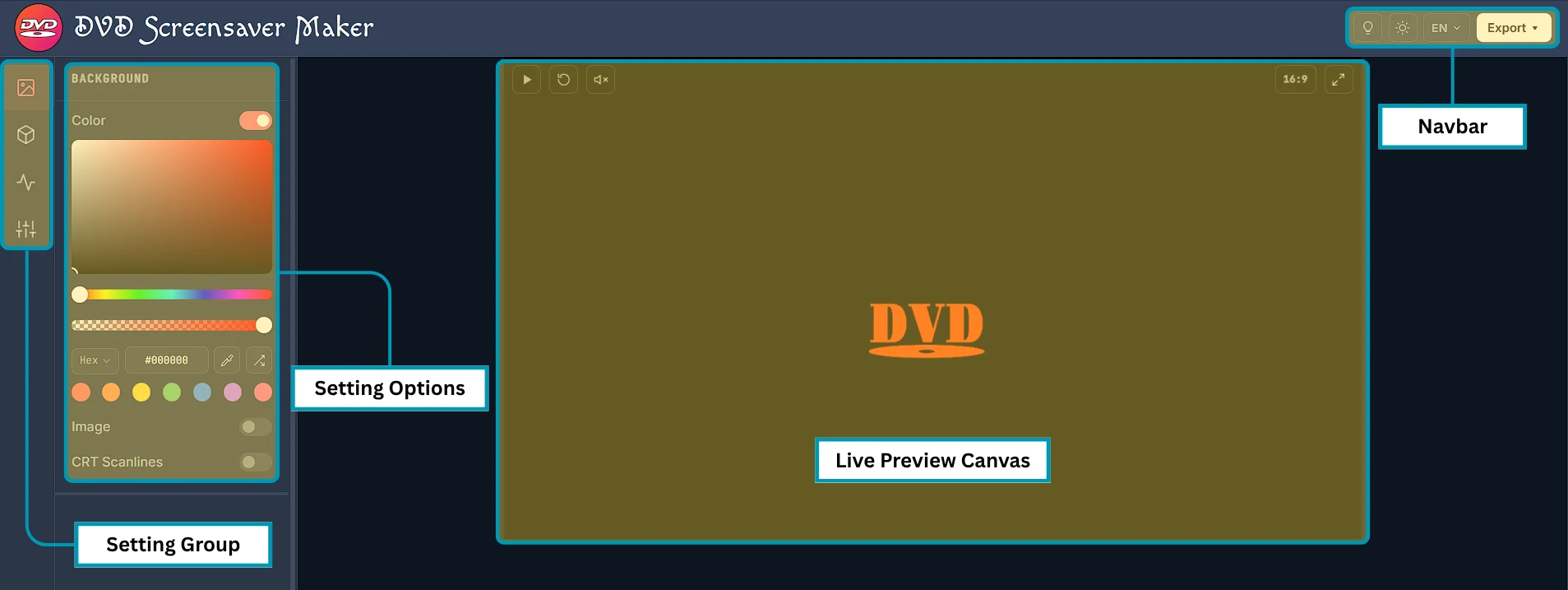
- Navbar — canto superior direito de todas as páginas. Guias, tema, idioma e o botão Export, que é o que produz o seu ficheiro.
- Setting Group — a coluna de ícones da margem esquerda. Quatro grupos: Background, Asset, Animation e Presets. Clicar num deles muda o que aparece ao lado.
- Setting Options — o painel em si, com os controlos do grupo selecionado. É a única parte do ecrã que muda quando salta entre grupos.
- Live Preview Canvas — a proteção de ecrã em funcionamento. Cada alteração aparece aqui no instante em que a faz, por isso não há botão de pré-visualização nem nada para aplicar.
Os controlos da barra superior
Quatro controlos estão no canto superior direito de todas as páginas, por cima da tela. Dois mudam o que vê, um muda o idioma e outro é a forma de obter o ficheiro.
| Botão | Descrição | Imagem |
|---|---|---|
| Guides | O ícone da lâmpada abre um menu curto de guias. More, no fim, leva à lista completa. | 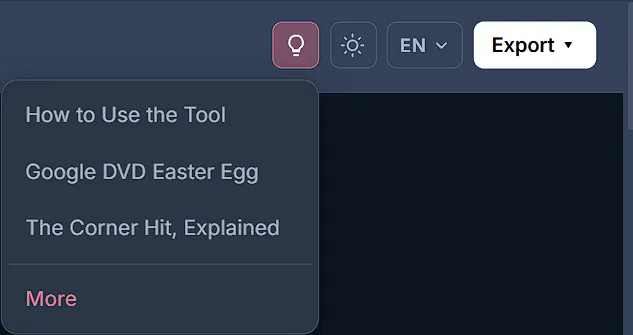 |
| Theme | O botão do sol e da lua alterna entre o tema escuro e o claro. O ícone mostra o tema para o qual vai mudar, não aquele em que já está, por isso uma lua significa que clicar o leva ao escuro. Premir D faz o mesmo. |   |
| Language | O botão de idioma passa todo o site para um de 14 idiomas e mantém-no na página que estava a ler. Cada idioma tem o seu endereço, por isso uma ligação como /fr/ pode ser partilhada diretamente. | 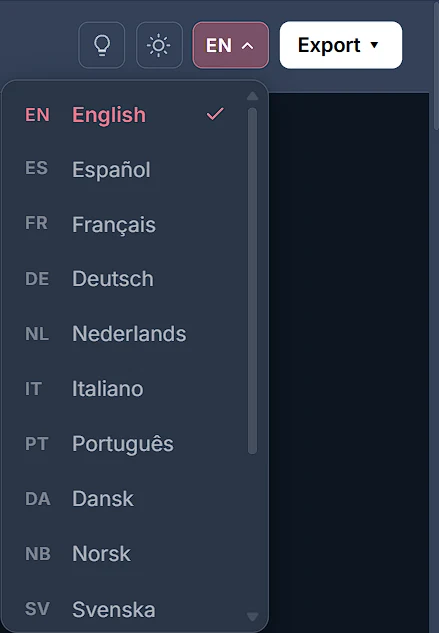 |
| Export | O botão Export abre o menu de exportação: Save as HTML, Download GIF, Download WebM e Download MP4. | 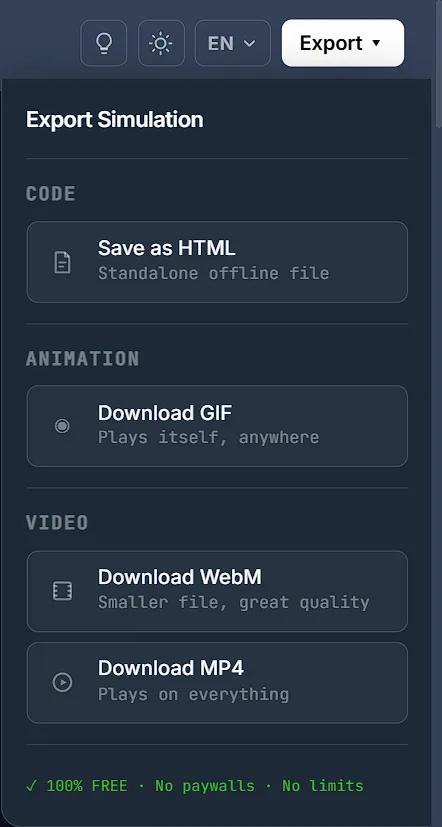 |
Os controlos da tela
Cinco botões estão sobre a própria tela: três em cima à esquerda, dois em cima à direita. Cada um tem um atalho de teclado, e todos os atalhos são ignorados enquanto o cursor estiver num campo de texto.

| Botão | Descrição | Teclado |
|---|---|---|
| Play / Pause | Congela a animação onde estiver. | Space |
| Reset | Relança todos os logótipos a partir de uma posição e direção novas. | R |
| Sound | Desligado por predefinição. Emite um tique a cada embate na parede. | M |
| Aspect Ratio | Alterna entre 16:9, 9:16 e 1:1. Não faz nada em ecrã inteiro. | A |
| Full Screen | Enche a janela do navegador. | F · Esc |
O formato de imagem define a forma do ficheiro exportado. 16:9 para um monitor, 9:16 para um telemóvel, 1:1 para uma publicação. Escolha-o antes de exportar: mudá-lo depois obriga a gerar o ficheiro outra vez. Todas as caixas de exportação mostram o formato atual no resumo YOUR SETTINGS.
O som decide se a exportação leva áudio. Com ele ligado, MP4 e WebM recebem uma faixa de áudio real com os tiques dos saltos, e o ficheiro HTML autónomo reproduz esses mesmos sons. O GIF não consegue levar áudio de forma alguma, por isso um GIF fica mudo em qualquer caso.
Definições de fundo
O primeiro Setting Group. Três opções, cada uma com o seu interruptor, e cada uma só mostra os seus controlos depois de ligada.
| Imagem | Descrição |
|---|---|
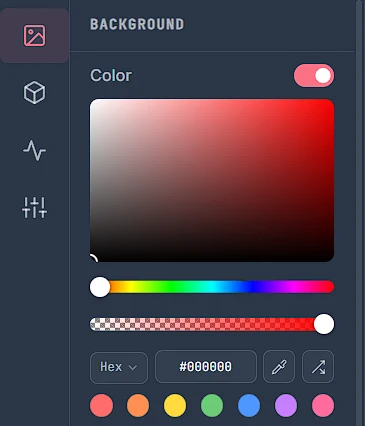 | Color — define a cor de fundo, de cima para baixo:
|
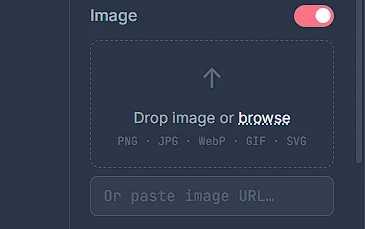 | Image — põe uma imagem sua atrás da animação em vez de uma cor. Ligue-a e aparece a zona de carregamento:
|
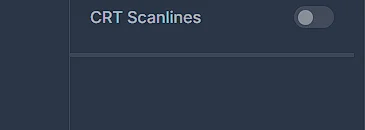 | CRT Scanlines — linhas horizontais finas sobre toda a tela, para o ar de televisor antigo. Desligado por predefinição. Assenta bem num ar nostálgico e trabalha contra um ar empresarial limpo. |
Os dois interruptores funcionam em conjunto, por esta ordem: primeiro pinta-se a cor, depois a imagem vai por cima. Daqui decorrem duas coisas.
- Desligue os dois para um fundo verdadeiramente transparente. Não se pinta nada, por isso vê-se o que estiver por trás da proteção de ecrã, que é o que uma sobreposição precisa.
- Ligue os dois para tingir uma imagem. Como a cor está por baixo, baixar o cursor de opacidade da imagem deixa essa cor transparecer através dela.
Definições do objeto
Este Setting Group decide o que salta. Escolha um dos três modos em cima e depois defina o tamanho e a cor com os controlos de baixo. Esses controlos são os mesmos nos três modos.
| Default | Text | Image |
|---|---|---|
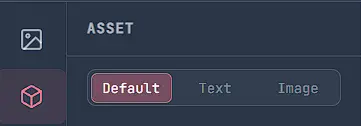 | 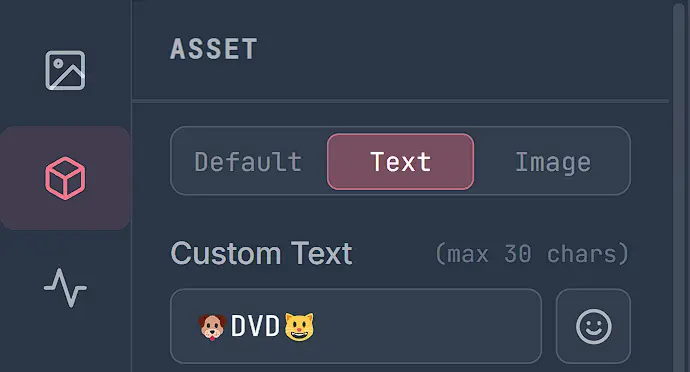 | 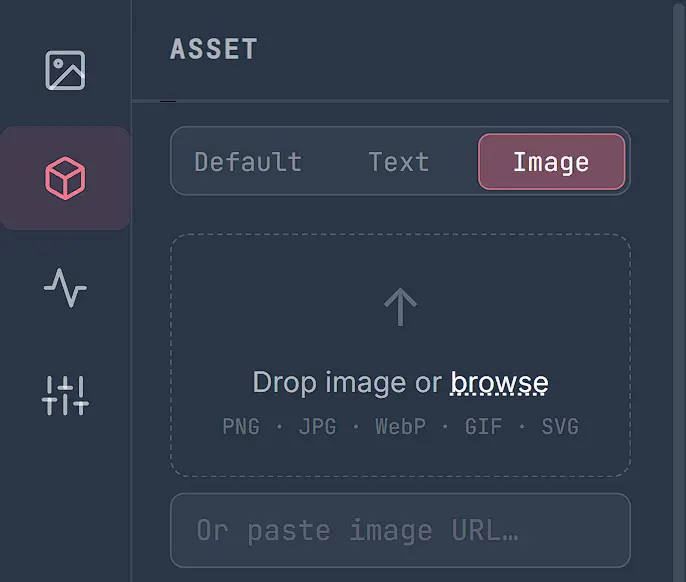 |
| A marca DVD clássica. Não há nada a configurar: seleciona-a e ela salta. | As suas próprias palavras, até 30 caracteres. O botão ao lado do campo abre um seletor de emojis, por isso um emoji sozinho também serve. | A sua própria imagem. Largue um ficheiro, procure-o ou cole um URL. PNG, JPG, WebP, GIF e SVG funcionam todos. Um JPG não tem transparência, por isso salta como um retângulo com o fundo agarrado. PNG, WebP, GIF e SVG podem ser transparentes, e assim salta só o logótipo. |
Por baixo do seletor de modo estão os controlos válidos para os três.
| Imagem | Descrição |
|---|---|
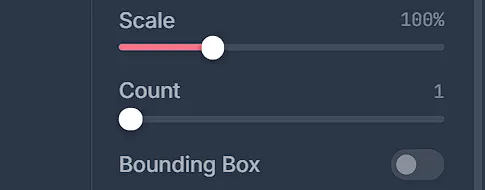 | Tamanho e quantidade
|
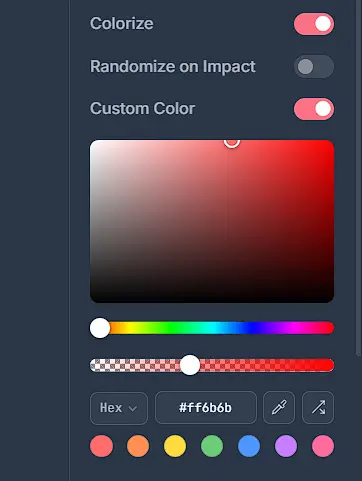 | Cor
|
O Colorize comporta-se de forma diferente conforme o modo.
- Default e Text — o Colorize está bloqueado e não se desliga. Ambos são desenhados como uma única forma cheia, que sem uma cor a preenchê-la seria invisível. O que pode escolher é de onde vem essa cor: Randomize on Impact ou Custom Color.
- Image — o Colorize fica ao seu critério. Desligado, não se aplica nada sobre a sua imagem e ela mantém as cores próprias. Ligado, escolhe entre Randomize on Impact e Custom Color tal como acima.
Randomize on Impact e Custom Color são um único interruptor de ou um ou outro, não dois independentes: ligar qualquer um deles desliga o outro, e o seletor de cor só aparece do lado do Custom Color.
Definições de animação
Este Setting Group decide como o objeto se move. Três controlos, e o primeiro afeta tanto o ficheiro exportado como a pré-visualização.
| Imagem | Descrição |
|---|---|
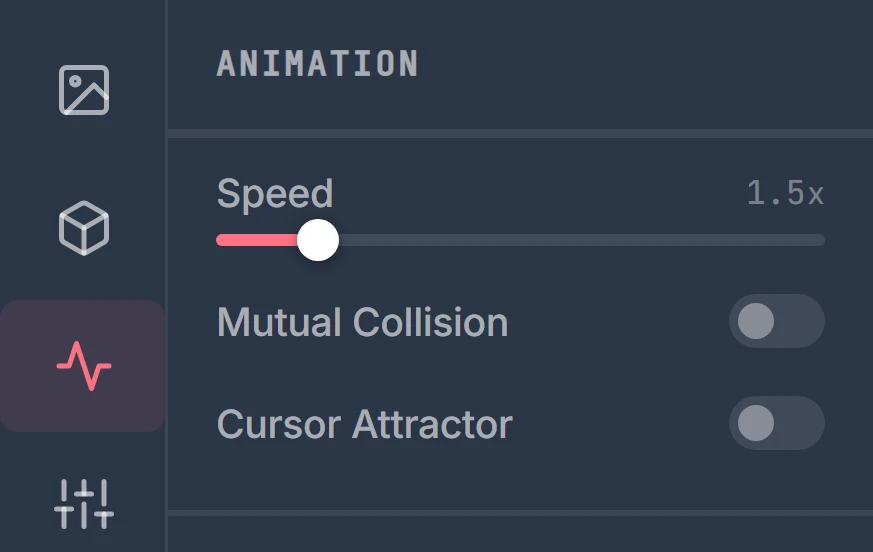 |
|
Definições de predefinições
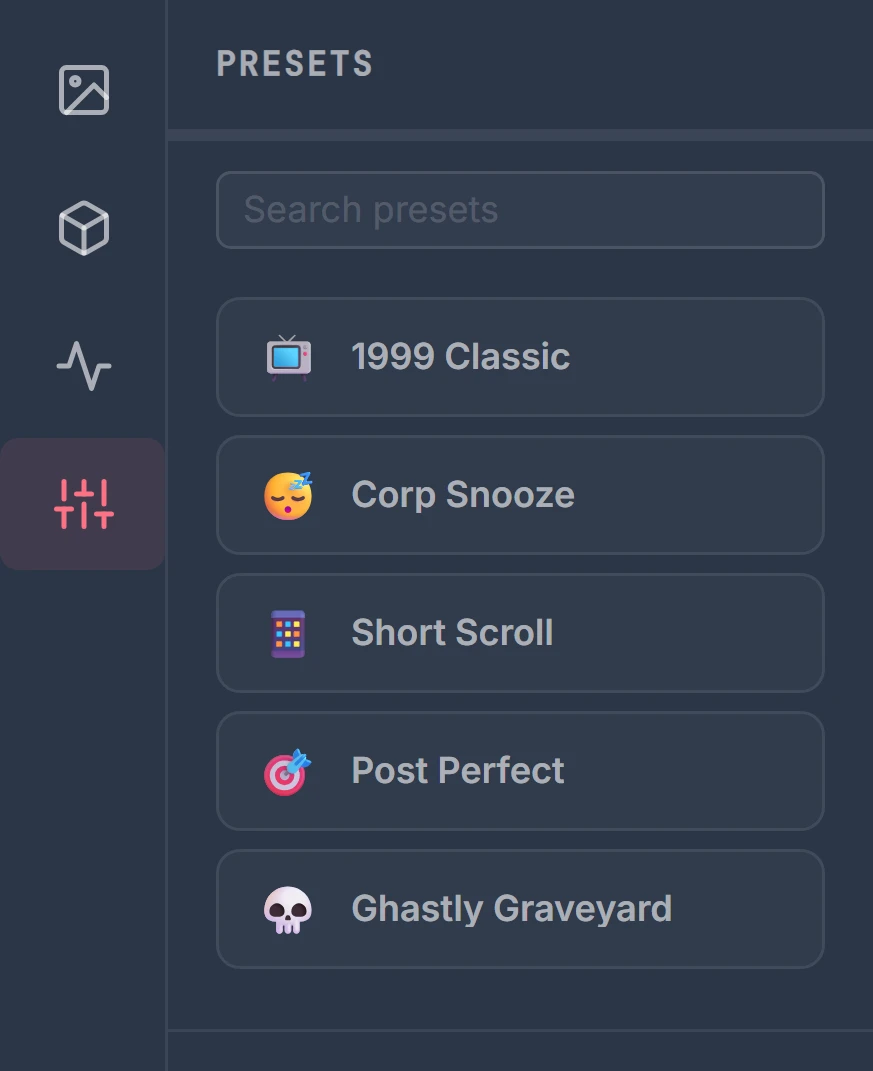
O último Setting Group, e o único que altera todos os outros. Uma predefinição fixa num clique todos os controlos de Background, Asset e Animation, o que faz dela ao mesmo tempo um atalho e uma forma de ver como um determinado aspeto foi montado.
| Imagem | Descrição |
|---|---|
 |
|
Cada uma é uma configuração completa. Duas delas têm o nome da forma que produzem e não do aspeto, o que é útil saber quando escolhe uma para uma plataforma concreta.
| Predefinição | O que define |
|---|---|
| 1999 Classic | 16:9, linhas CRT ligadas, um logótipo DVD em tamanho normal, velocidade 1.5x. O original, com a fidelidade que a ferramenta permite. |
| Corp Snooze | 16:9 sobre preto, a palavra SYNERGY quatro vezes em tamanho 0.8, caixas de colisão visíveis, colisão mútua ligada, abrandado para 0.8x. |
| Short Scroll | 9:16 vertical — a forma para telemóvel e Stories. Modo imagem, dois objetos em tamanho 1.4, velocidade 1.8x. |
| Post Perfect | 1:1 quadrado — a forma para uma publicação. Três logótipos DVD em tamanho 0.65, colisão mútua ligada, velocidade 1.8x. |
| Ghastly Graveyard | 16:9 sobre preto, CRT ligado, cinco emojis de caveira em tamanho 1.65, velocidade 1.8x. |
Uma predefinição apaga qualquer imagem que tenha carregado. Carregar uma reinicia a imagem do objeto, a imagem de fundo e todas as definições de cor antes de aplicar as suas, por isso carregue o seu logótipo depois de escolher a predefinição, nunca antes.
Isto apanha sobretudo no Short Scroll. Ele seleciona o modo imagem mas apaga a imagem na mesma ação, por isso arranca a fazer saltar o logótipo DVD predefinido. É o comportamento de recurso sempre que o modo imagem não tem imagem carregada, não uma falha: adicione a sua e passa a ser essa.
Que exportação deve escolher?
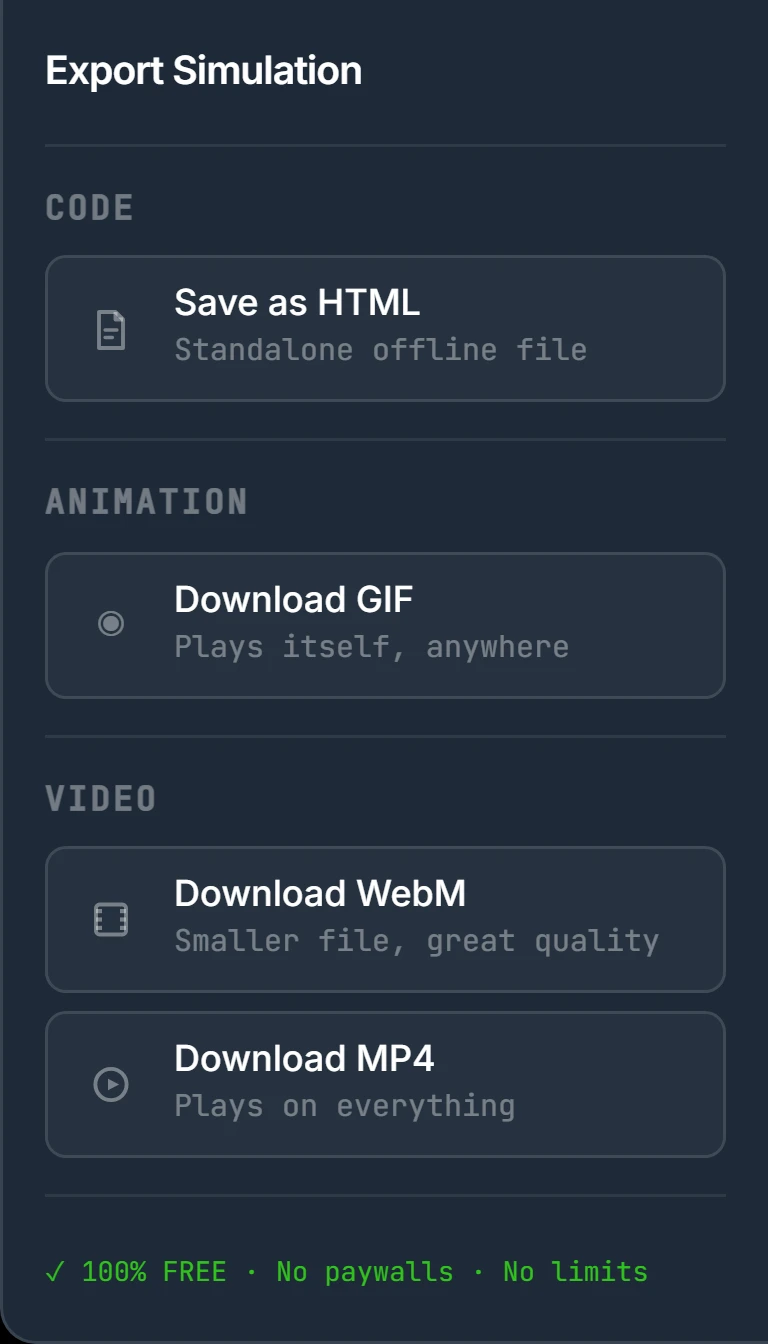
Quatro formatos, agrupados em Code, Animation e Video. O certo depende inteiramente de para onde vai o ficheiro.
| Imagem | Descrição |
|---|---|
 |
|
Escolha o que escolher, a caixa que se abre tem as suas próprias opções em cima e um resumo só de leitura das suas definições por baixo.
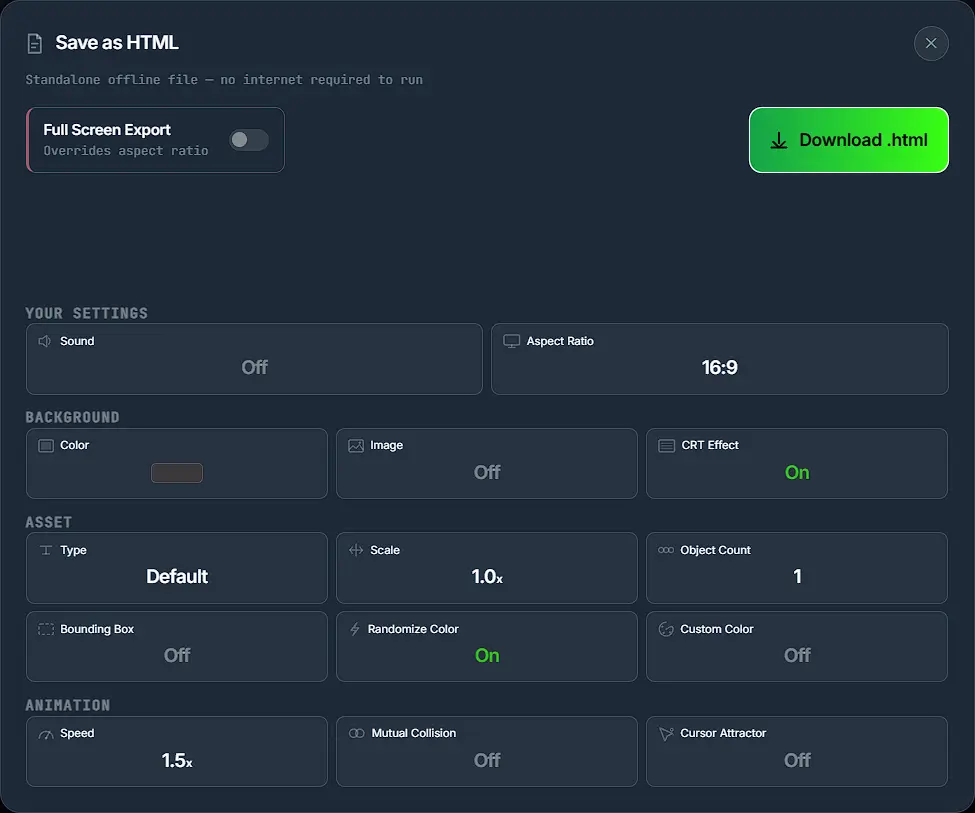
Opção de exportação: Save As HTML
| Imagem | Descrição |
|---|---|
 |
|
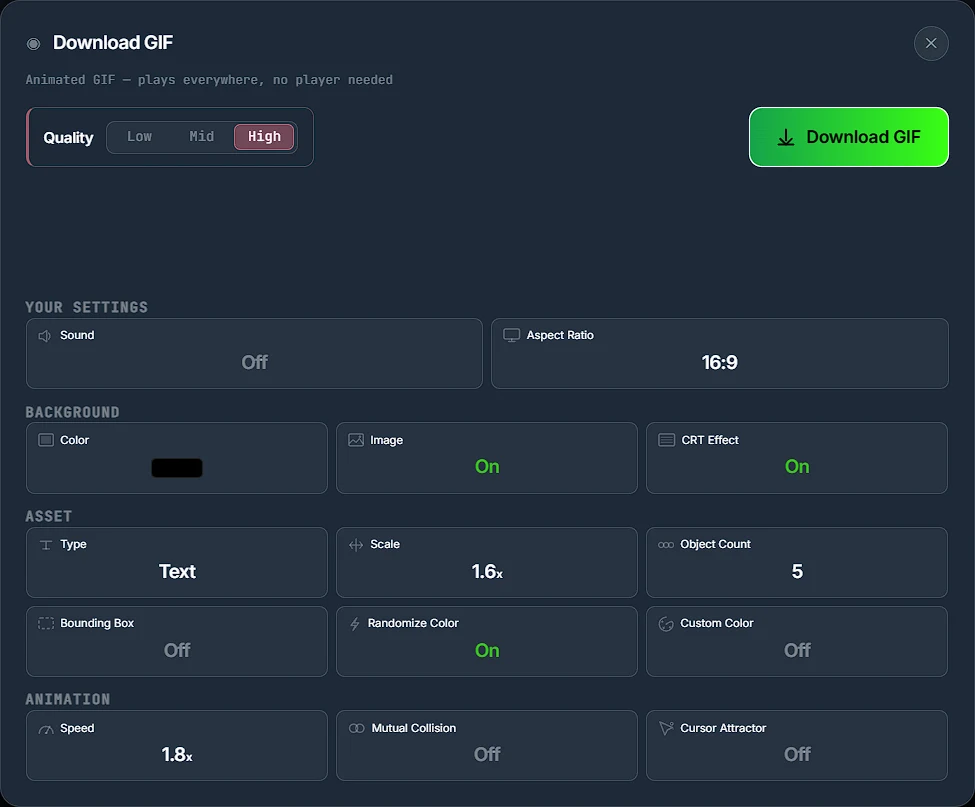
Opção de exportação: Download GIF
| Imagem | Descrição |
|---|---|
 |
|
Os três níveis de qualidade diferem em duas coisas, e a taxa de imagens não é uma delas:
| Qualidade | Lado mais longo | Duração | Taxa de imagens |
|---|---|---|---|
| Low | 480 px | 15 segundos | 24 fps |
| Mid | 720 px | 20 segundos | 24 fps |
| High | 1280 px | 30 segundos | 24 fps |
Os três gravam a 24 imagens por segundo, por isso subir um nível não torna a animação mais fluida: torna a imagem maior e o ciclo mais longo. Em 16:9 isso dá 480 × 270, 720 × 405 e 1280 × 720. Um GIF guarda cada imagem por inteiro, por isso High são 720 imagens com 1280 px de largura e o ficheiro cresce depressa. Se o vai publicar num sítio com limite de carregamento, comece pelo Low.
Opção de exportação: Download WebM e MP4
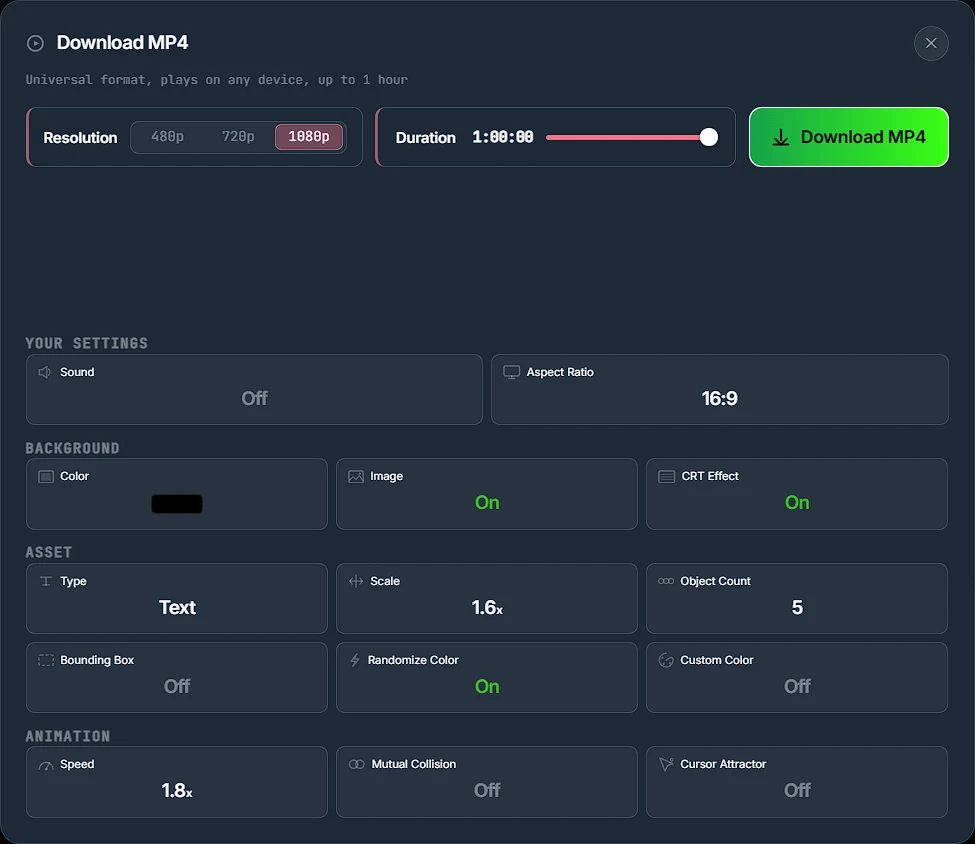
Os dois formatos de vídeo partilham a mesma caixa. Entre eles só mudam o título, o botão e a extensão do ficheiro.
| Imagem | Descrição |
|---|---|
 |
|
A resolução dá nome ao lado curto, por isso a imagem que obtém depende do formato que definiu na tela:
| Resolução | 16:9 | 9:16 | 1:1 |
|---|---|---|---|
| 480p | 854 × 480 | 480 × 854 | 480 × 480 |
| 720p | 1280 × 720 | 720 × 1280 | 720 × 720 |
| 1080p | 1920 × 1080 | 1080 × 1920 | 1080 × 1080 |
O vídeo também grava a 24 imagens por segundo, exatamente como o GIF. A resolução e a duração são as únicas coisas que estes dois controlos mudam.
O WebM é o ficheiro mais pequeno em todos os níveis. O mesmo material é codificado com um débito mais baixo do que o MP4 — 5,2 contra 6,4 Mbps a 1080p — por isso escolha WebM quando o tamanho importa e MP4 quando importa a compatibilidade.
O aviso de exportação lenta só aparece no MP4. Surge quando o seu computador não tem codificador H.264 por hardware e escolheu 720p ou 1080p. No WebM nunca aparece, e a 480p também não. Não é um erro: a exportação funciona na mesma, só demora mais, porque a codificação acontece no seu computador e não num servidor.
Coisas que baralham
- O som está desligado
De propósito. O botão do altifalante na tela liga um tique a cada embate na parede.
- Defina primeiro o formato
O distintivo define a forma do ficheiro exportado, não só a da pré-visualização. Mudá-lo depois obriga a exportar outra vez.
- Use um PNG transparente
Um JPG não pode ser transparente, por isso salta como um retângulo com o fundo agarrado.
- O Colorize está bloqueado
Só em Default e Text. Mude para Image e fica livre.
- Mutual Collision precisa de companhia
Enquanto Count for 1 não faz absolutamente nada.
- Full Screen vence o formato
Marcá-lo na caixa HTML descarta o formato que tinha escolhido.
Uma coisa que não faz
Não lhe dá um acerto no canto a pedido.
Aqui cada logótipo parte com um ângulo aleatório entre 25° e 65°, e não com os 45° fixos dos leitores de DVD originais. Isso mantém os trajetos variados e a animação mais interessante, mas também significa que os acertos no canto acontecem por lógica própria e não segundo o horário certinho que a proteção de ecrã clássica seguia. Se veio mesmo pelo canto, a matemática por trás — e a razão pela qual algumas configurações nunca conseguem produzir um — é um assunto por si só.
Perguntas frequentes
Como faço um logótipo DVD aos saltos?
Abra o site e já está a funcionar: não há nada para iniciar. Escolha uma predefinição no separador Presets se quiser um resultado num clique, ou altere você mesmo o logótipo, as cores e a velocidade nos outros três separadores. Quando estiver a seu gosto, use Export no canto superior direito e escolha GIF, MP4, WebM ou um ficheiro HTML autónomo. Sem conta e sem registo, em momento algum.
Como uso o meu próprio logótipo em vez do do DVD?
Abra o separador Asset, escolha Image e largue um ficheiro na zona de carregamento, procure-o no computador ou cole o URL de uma imagem. PNG, JPG, WebP, GIF e SVG funcionam todos. Use um PNG ou um SVG com fundo transparente se não quiser um retângulo à volta do logótipo. Deixe Colorize desligado para manter as cores originais.
Porque não consigo desligar o Colorize?
Porque está em Default ou em Text. Ambos são desenhados como uma única forma cheia, portanto a cor é a única coisa que os torna visíveis e o interruptor fica bloqueado. Fica livre assim que muda para Image, onde a sua própria imagem já tem cores próprias.
Que formato de exportação devo escolher?
GIF para qualquer sítio que não reproduza vídeo: conversas, documentos, diapositivos. MP4 quando tiver de funcionar em qualquer dispositivo. WebM para um ficheiro mais pequeno com a mesma qualidade, na web. E o ficheiro HTML autónomo quando quiser deixá-lo a correr num ecrã sem leitor e sem ligação à internet.
O DVD Screensaver Maker é gratuito?
Sim: todos os formatos, todas as resoluções, sem marca de água, sem conta e sem limite de exportações. Toda a simulação e todas as exportações correm dentro do seu próprio navegador, por isso uma imagem que carregue é processada no seu computador e não é enviada para lado nenhum.
Posso pôr a proteção de ecrã em ecrã inteiro?
Sim. O botão de expandir no canto superior direito da tela enche a janela do navegador, ou prima F. Para que seja o ficheiro exportado a encher o ecrã, marque Full Screen Export na caixa Save as HTML: isso anula o formato de imagem que tinha definido.


