
Slik bruker du DVD Screensaver Maker
DVD Screensaver Maker er en simulator av den sprettende DVD-logoen som kjører i nettleseren. Tilpass alt — farger, fart, størrelse og hva som spretter — og eksporter resultatet som en frittstående HTML-fil, som GIF eller som MP4- eller WebM-video. Ingen registrering, ingen vannmerke, helt gratis.
Den er laget for å klare seg uten bruksanvisning: du åpner den, og en logo beveger seg allerede. Men bak den første skjermen er det mer enn den viser, og et par kontroller oppfører seg på en måte som først gir mening i ettertid. Denne siden går gjennom dem alle.
Startpunktet er selve skjermen. Alt du kommer til å ta i ligger i en av fire soner, og å lære navnene gjør resten av veiledningen langt raskere å følge.
Appens oppbygning
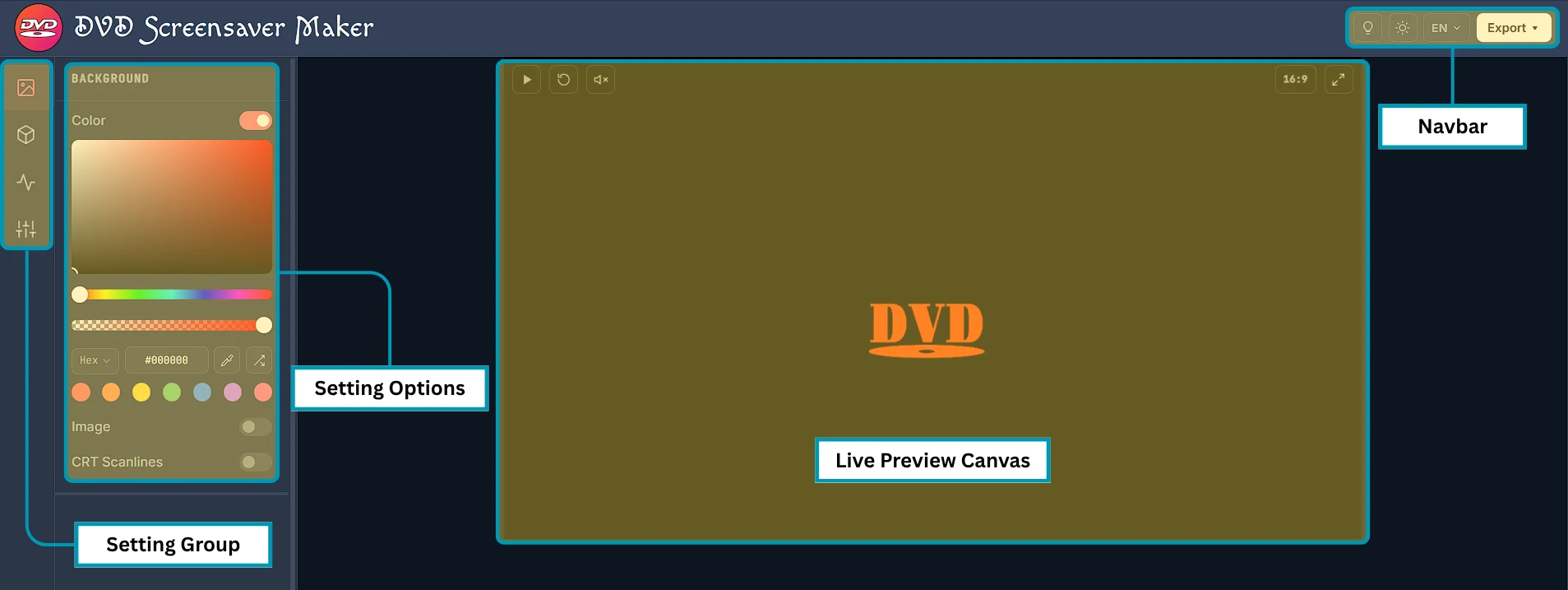
- Navbar — øverst til høyre på hver side. Guider, tema, språk og knappen Export, som lager filen din.
- Setting Group — ikonraden langs venstre kant. Fire grupper: Background, Asset, Animation og Presets. Et klikk på en av dem endrer hva som vises ved siden av.
- Setting Options — selve panelet, med kontrollene for den valgte gruppen. Det er den eneste delen av skjermen som endrer seg når du bytter mellom grupper.
- Live Preview Canvas — skjermspareren i drift. Hver endring lander her i samme øyeblikk du gjør den, så det finnes ingen forhåndsvisningsknapp og ingenting å bekrefte.
Kontrollene i topplinjen
Fire kontroller sitter øverst til høyre på hver side, over lerretet. To endrer det du ser, én endrer språket, og én er måten du får filen din på.
| Knapp | Beskrivelse | Bilde |
|---|---|---|
| Guides | Lyspæreikonet åpner en kort meny med guider. More nederst fører til hele listen. | 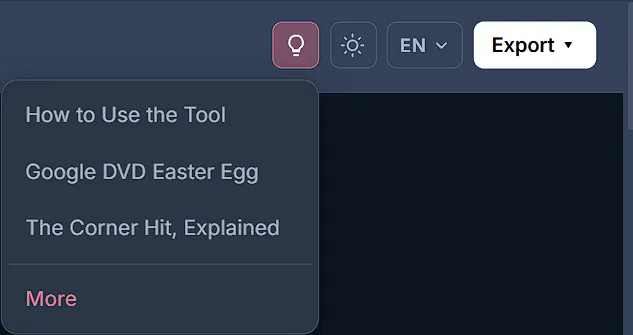 |
| Theme | Sol- og måneknappen bytter mellom mørkt og lyst tema. Ikonet viser temaet du bytter til, ikke det du allerede er i, så en måne betyr at et klikk tar deg til mørkt. D gjør det samme. |   |
| Language | Språkknappen bytter hele nettstedet mellom 14 språk og lar deg bli på siden du leste. Hvert språk har sin egen adresse, så en lenke som /fr/ kan deles direkte. | 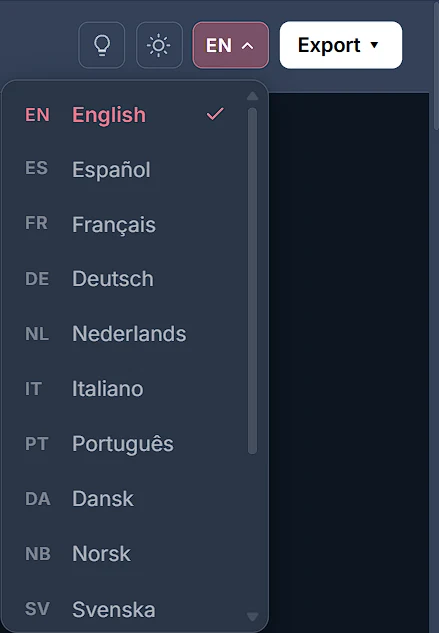 |
| Export | Knappen Export åpner eksportmenyen: Save as HTML, Download GIF, Download WebM og Download MP4. | 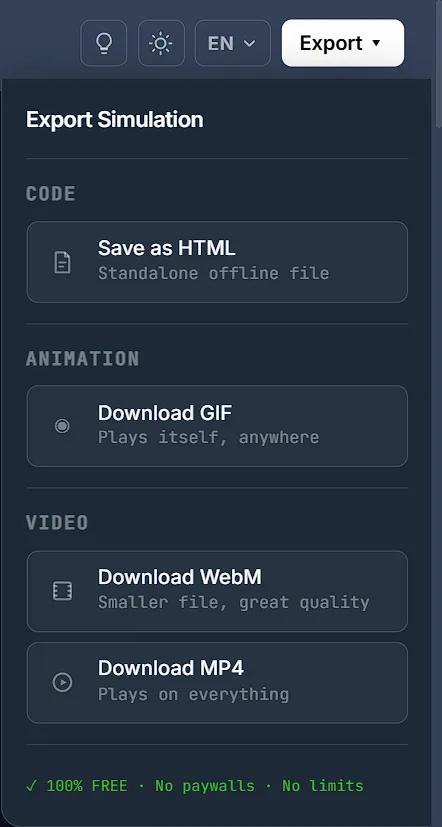 |
Kontrollene på lerretet
Fem knapper sitter på selve lerretet: tre øverst til venstre, to øverst til høyre. Hver har en hurtigtast, og alle hurtigtaster ignoreres så lenge markøren står i et tekstfelt.

| Knapp | Beskrivelse | Tast |
|---|---|---|
| Play / Pause | Fryser animasjonen der den er. | Space |
| Reset | Sender hver logo av gårde fra en ny posisjon og retning. | R |
| Sound | Av som standard. Gir et tikk ved hvert sammenstøt med en kant. | M |
| Aspect Ratio | Veksler mellom 16:9, 9:16 og 1:1. Gjør ingenting i fullskjerm. | A |
| Full Screen | Fyller nettleservinduet. | F · Esc |
Bildeformatet bestemmer formen på den eksporterte filen. 16:9 til en skjerm, 9:16 til en telefon, 1:1 til et innlegg i en feed. Velg det før du eksporterer — å endre det etterpå betyr at filen må lages på nytt. Alle eksportdialoger viser gjeldende format i oversikten YOUR SETTINGS.
Lyden avgjør om eksporten har lyd. Er den på, får MP4 og WebM et ekte lydspor med tikkene fra sprettene, og den frittstående HTML-filen spiller de samme pipene. En GIF kan ikke bære lyd i det hele tatt, så en GIF er stum uansett.
Bakgrunnsinnstillinger
Den første Setting Group. Tre valg, hvert med sin egen bryter, og hvert viser kontrollene sine først når det er slått på.
| Bilde | Beskrivelse |
|---|---|
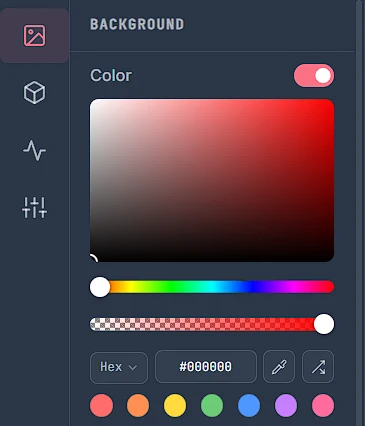 | Color — setter bakgrunnsfargen, ovenfra og ned:
|
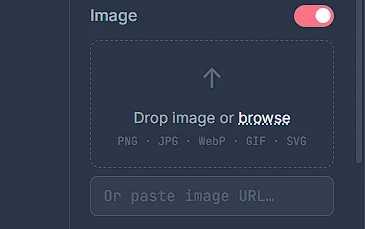 | Image — legger ditt eget bilde bak animasjonen i stedet for en farge. Slå det på, så dukker slippfeltet opp:
|
 | CRT Scanlines — fine vannrette linjer over hele lerretet, for det gamle fjernsynsuttrykket. Av som standard. Det kler et nostalgisk uttrykk og motarbeider et rent forretningsmessig. |
De to bryterne virker sammen, i denne rekkefølgen: først males fargen, så legges bildet oppå. Av det følger to ting.
- Slå begge av for en virkelig gjennomsiktig bakgrunn. Ingenting males i det hele tatt, så det som ligger bak skjermspareren kommer til syne — nettopp det et overlegg trenger.
- Slå begge på for å tone et bilde. Fordi fargen ligger under, lar en lavere gjennomsiktighetsglider på bildet den fargen skinne gjennom.
Objektinnstillinger
Denne Setting Group avgjør hva som spretter. Velg en av de tre modusene øverst, og sett så størrelse og farge med kontrollene under. De kontrollene er de samme i alle tre modusene.
| Default | Text | Image |
|---|---|---|
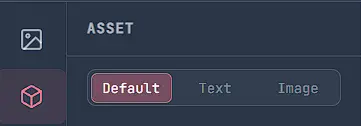 | 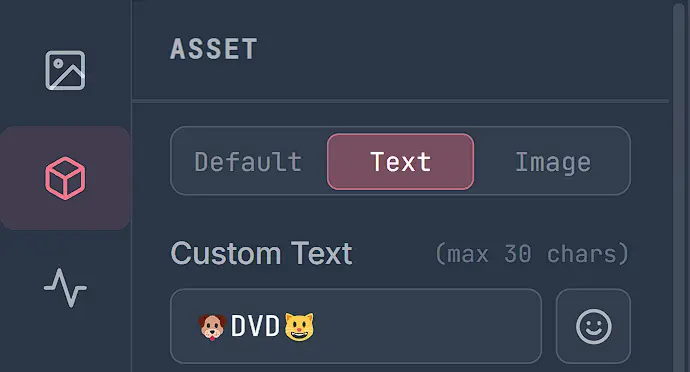 | 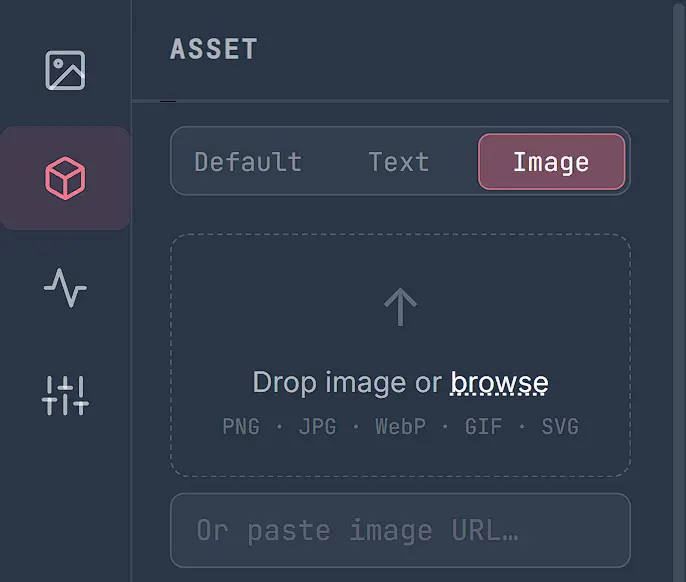 |
| Det klassiske DVD-merket. Ingenting å sette opp: du velger det, og det spretter. | Dine egne ord, opptil 30 tegn. Knappen ved siden av feltet åpner en emojivelger, så en emoji alene fungerer også. | Din egen grafikk. Slipp en fil, finn en eller lim inn en URL. PNG, JPG, WebP, GIF og SVG fungerer alle. En JPG har ingen gjennomsiktighet, så den spretter som en firkant med bakgrunnen sin. PNG, WebP, GIF og SVG kan være gjennomsiktige, og da spretter logoen alene. |
Under modusvelgeren sitter kontrollene som gjelder for alle tre.
| Bilde | Beskrivelse |
|---|---|
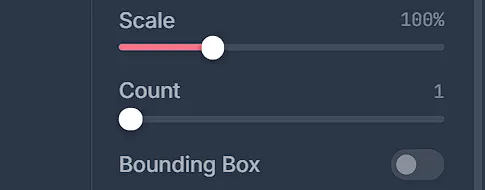 | Størrelse og antall
|
 | Farge
|
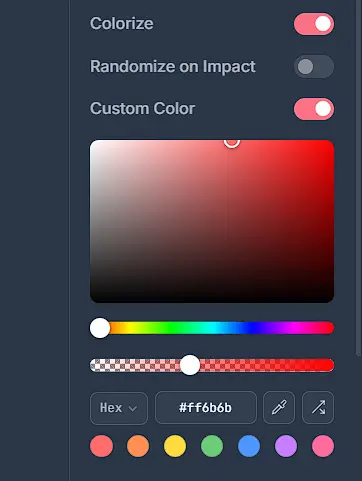
Colorize oppfører seg ulikt avhengig av modus.
- Default og Text — Colorize er låst og kan ikke slås av. Begge tegnes som én flat form, som ville vært usynlig uten en farge til å fylle den. Det du fortsatt kan velge er hvor den fargen kommer fra: Randomize on Impact eller Custom Color.
- Image — Colorize er opp til deg. Slått av legges ingenting over grafikken din, og den beholder sine egne farger. Slått på velger du mellom Randomize on Impact og Custom Color akkurat som over.
Randomize on Impact og Custom Color er én enten-eller-bryter, ikke to uavhengige: slår du på den ene, går den andre av, og fargevelgeren dukker bare opp på Custom Color-siden.
Animasjonsinnstillinger
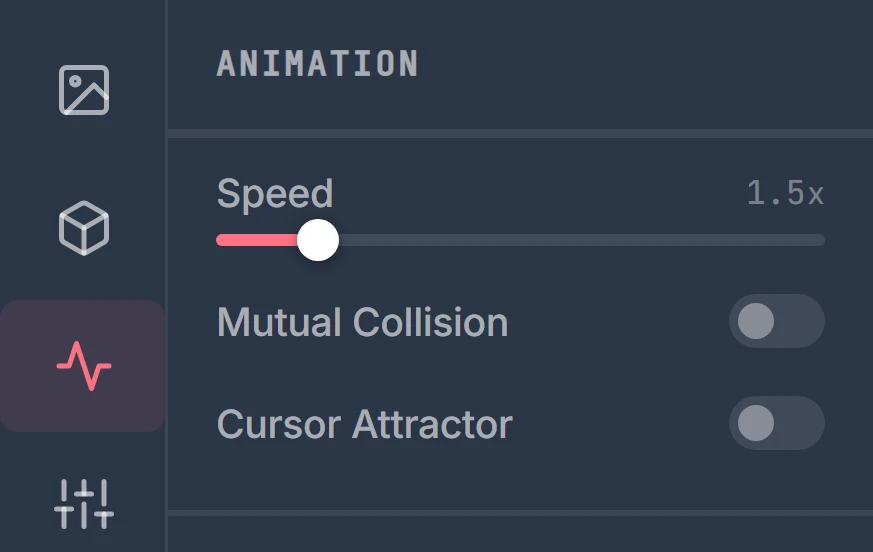
Denne Setting Group avgjør hvordan objektet beveger seg. Tre kontroller, og den første påvirker den eksporterte filen like mye som forhåndsvisningen.
| Bilde | Beskrivelse |
|---|---|
 |
|
Forhåndsinnstillinger
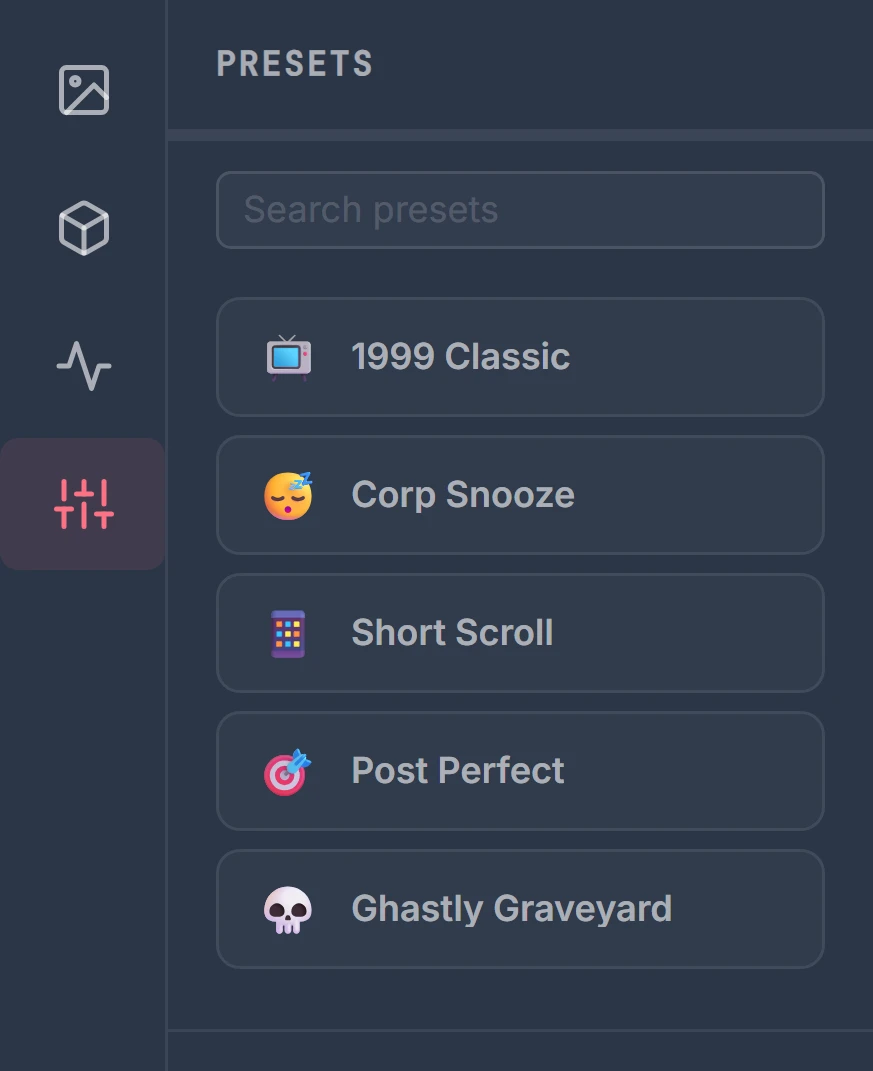
Den siste Setting Group, og den eneste som endrer alle de andre. En forhåndsinnstilling setter med ett klikk hver eneste kontroll i Background, Asset og Animation, noe som gjør den både til en snarvei og til en måte å se hvordan et bestemt uttrykk er satt sammen.
| Bilde | Beskrivelse |
|---|---|
 |
|
Hver er en komplett oppsetning. To av dem er oppkalt etter formen de gir snarere enn uttrykket, noe det er verdt å vite når du velger en til en bestemt plattform.
| Forhåndsinnstilling | Hva den setter |
|---|---|
| 1999 Classic | 16:9, CRT-linjer på, én DVD-logo i full størrelse, fart 1.5x. Originalen, så trofast som verktøyet klarer. |
| Corp Snooze | 16:9 på svart, ordet SYNERGY fire ganger i størrelse 0.8, synlige kollisjonsrammer, innbyrdes sammenstøt på, satt ned til 0.8x. |
| Short Scroll | 9:16 stående — formen for telefon og Story. Bildemodus, to objekter i størrelse 1.4, fart 1.8x. |
| Post Perfect | 1:1 kvadratisk — formen for et innlegg. Tre DVD-logoer i størrelse 0.65, innbyrdes sammenstøt på, fart 1.8x. |
| Ghastly Graveyard | 16:9 på svart, CRT på, fem hodeskalle-emojier i størrelse 1.65, fart 1.8x. |
En forhåndsinnstilling sletter ethvert bilde du har lagt inn. Å laste en nullstiller objektbildet, bakgrunnsbildet og alle fargeinnstillinger før den bruker sine egne — legg derfor inn logoen din etter at du har valgt en forhåndsinnstilling, aldri før.
Det fanger folk særlig på Short Scroll. Den velger bildemodus, men sletter bildet i samme handling, så den starter med å la standard-DVD-logoen sprette. Det er reserveoppførselen hver gang bildemodus ikke har noe bilde lastet, ikke en feil: legg inn ditt, så overtar det.
Hvilken eksport bør du velge?
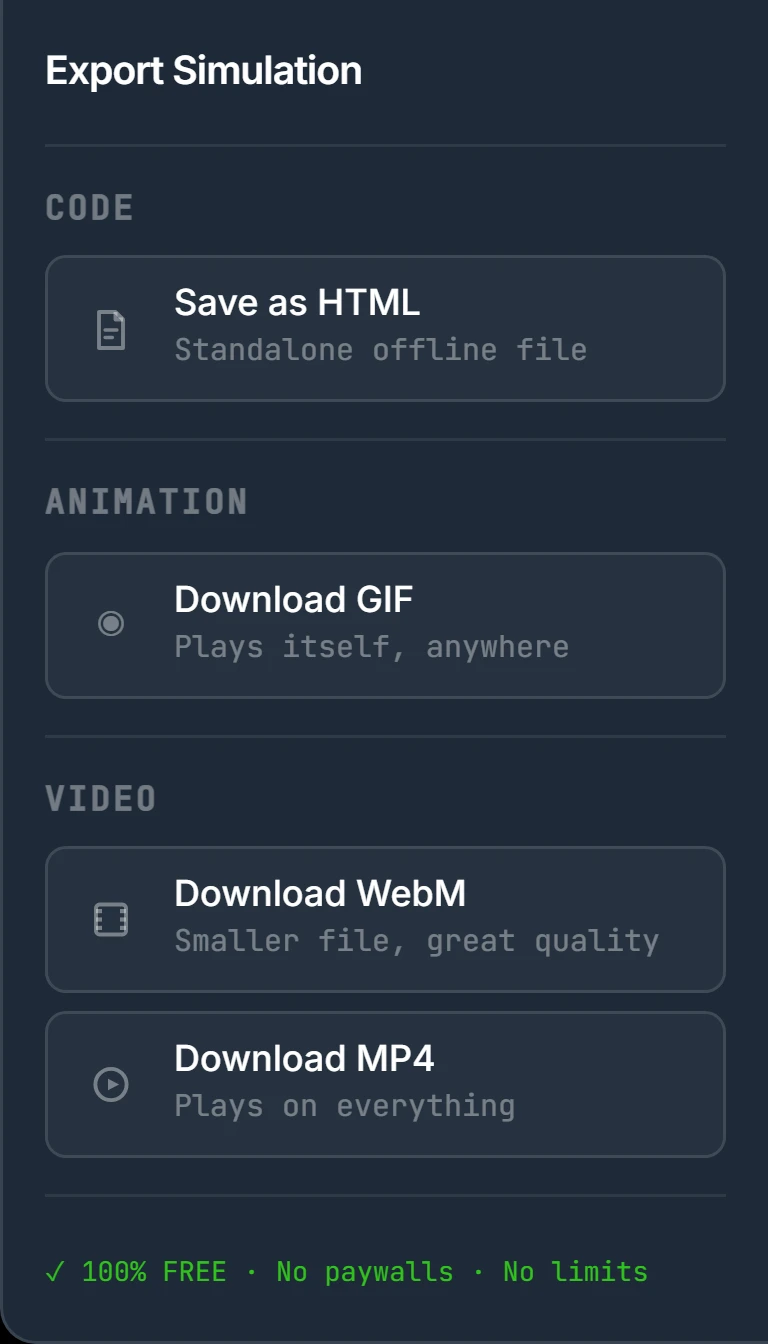
Fire formater, delt inn i Code, Animation og Video. Hvilket som er riktig avhenger helt av hvor filen skal.
| Bilde | Beskrivelse |
|---|---|
 |
|
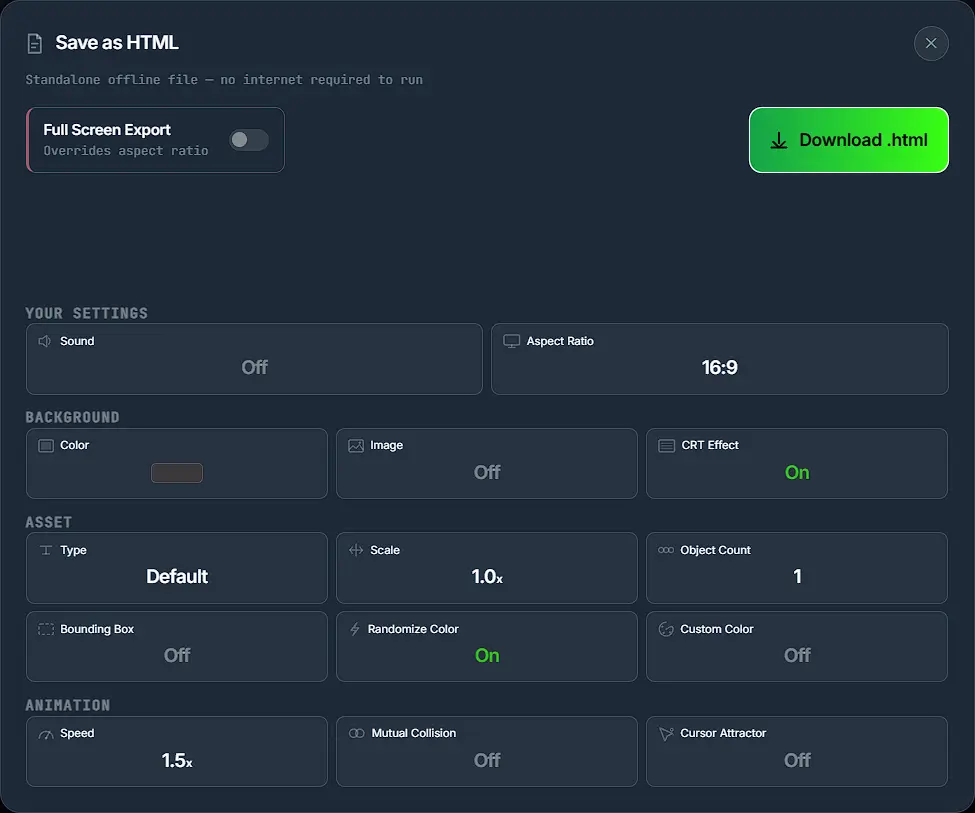
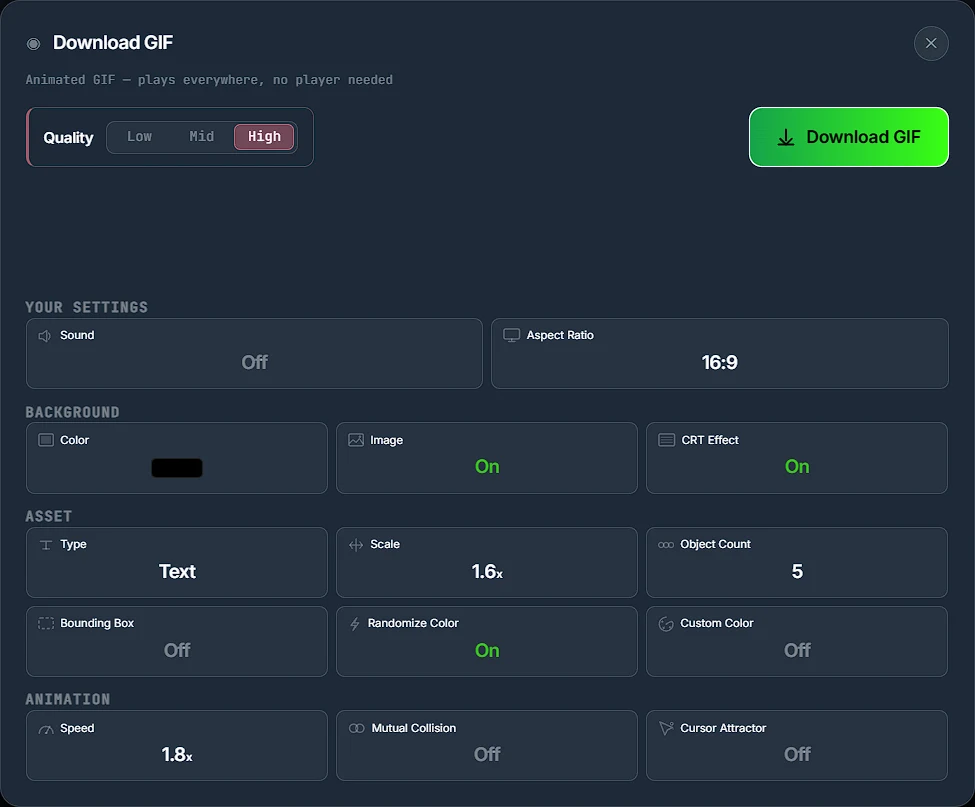
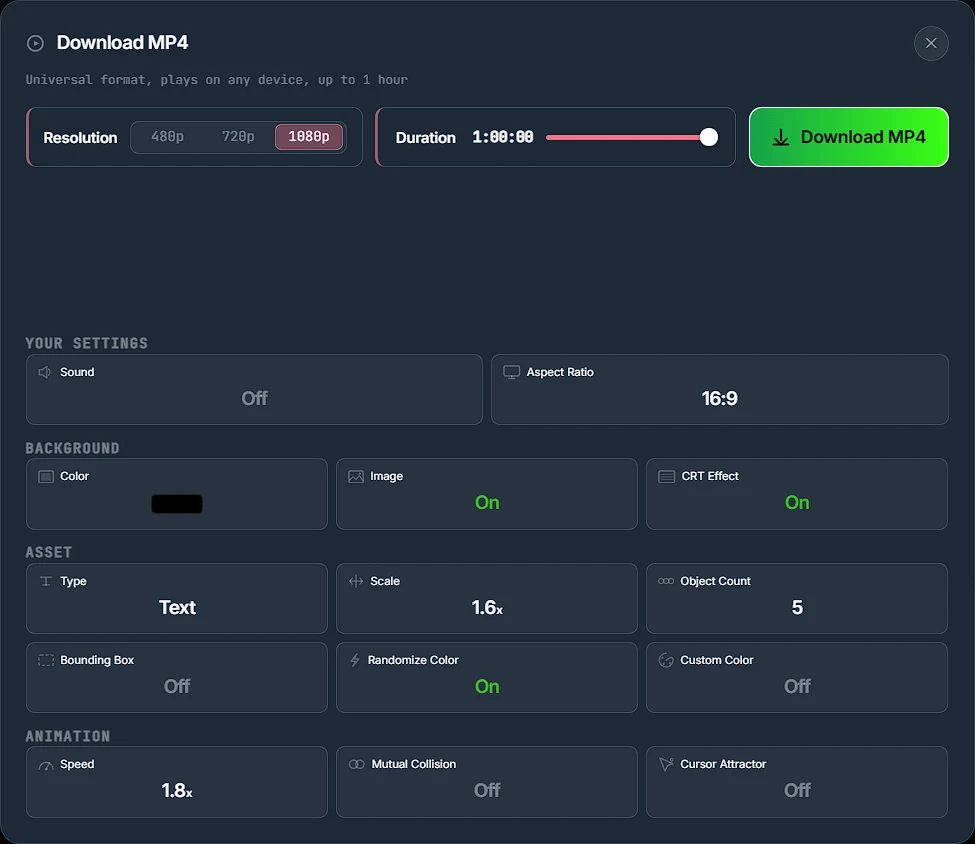
Uansett hva du velger, har dialogen som åpnes sine egne valg øverst og en skrivebeskyttet oversikt over innstillingene dine under.
Eksportvalg: Save As HTML
| Bilde | Beskrivelse |
|---|---|
 |
|
Eksportvalg: Download GIF
| Bilde | Beskrivelse |
|---|---|
 |
|
De tre kvalitetstrinnene skiller seg på to punkter, og bildefrekvensen er ikke ett av dem:
| Kvalitet | Lengste side | Lengde | Bildefrekvens |
|---|---|---|---|
| Low | 480 px | 15 sekunder | 24 fps |
| Mid | 720 px | 20 sekunder | 24 fps |
| High | 1280 px | 30 sekunder | 24 fps |
Alle tre tar opp med 24 bilder i sekundet, så et trinn opp gjør ikke animasjonen jevnere — det gjør bildet større og løkken lengre. I 16:9 gir det 480 × 270, 720 × 405 og 1280 × 720. En GIF lagrer hvert bilde i sin helhet, så High er 720 bilder med 1280 px bredde, og filen vokser fort. Skal den legges et sted med opplastingsgrense, start på Low.
Eksportvalg: Download WebM og MP4
De to videoformatene deler samme dialog. Bare tittelen, knappen og filendelsen skifter mellom dem.
| Bilde | Beskrivelse |
|---|---|
 |
|
Oppløsningen navngir den korte siden, så bildet du får avhenger av formatet du har satt på lerretet:
| Oppløsning | 16:9 | 9:16 | 1:1 |
|---|---|---|---|
| 480p | 854 × 480 | 480 × 854 | 480 × 480 |
| 720p | 1280 × 720 | 720 × 1280 | 720 × 720 |
| 1080p | 1920 × 1080 | 1080 × 1920 | 1080 × 1080 |
Video tar også opp med 24 bilder i sekundet, akkurat som GIF. Oppløsning og lengde er det eneste disse to kontrollene endrer.
WebM er den minste filen på hvert trinn. Det samme materialet kodes med lavere bitrate enn MP4 — 5,2 mot 6,4 Mbit/s ved 1080p — så velg WebM når filstørrelsen teller, og MP4 når kompatibiliteten gjør det.
Advarselen om treg eksport vises bare for MP4. Den kommer når maskinen din ikke har en H.264-koder i maskinvare og du har valgt 720p eller 1080p. Ved WebM vises den aldri, og ved 480p heller ikke. Det er ingen feil: eksporten virker likevel, den tar bare lengre tid, fordi kodingen skjer på din egen maskin og ikke på en tjener.
Det folk oftest snubler i
- Lyden er av
Med vilje. Høyttalerknappen på lerretet slår på et tikk ved hvert sammenstøt med en kant.
- Sett formatet først
Merket bestemmer formen på den eksporterte filen, ikke bare på forhåndsvisningen. Å endre det etterpå betyr at du må eksportere på nytt.
- Bruk en gjennomsiktig PNG
En JPG kan ikke være gjennomsiktig, så den spretter som en firkant med bakgrunnen sin.
- Colorize er låst
Bare på Default og Text. Bytt til Image, så blir den fri.
- Mutual Collision trenger selskap
Så lenge Count er 1, gjør den ingenting i det hele tatt.
- Full Screen slår formatet
Huker du av i HTML-dialogen, forkastes formatet du valgte.
Én ting den ikke gjør
Den gir deg ikke et hjørnetreff på bestilling.
Hver logo starter her i en tilfeldig vinkel mellom 25° og 65°, ikke de faste 45° fra de opprinnelige DVD-spillerne. Det holder banene varierte og animasjonen penere, men det betyr også at hjørnetreff skjer etter sin egen logikk og ikke etter den rene planen den klassiske skjermspareren fulgte. Er det nettopp hjørnet du er ute etter, er matematikken bak — og hvorfor noen oppsett aldri kan gi ett — et tema for seg.
Ofte stilte spørsmål
Hvordan lager jeg en sprettende DVD-logo?
Åpne siden, så kjører den allerede — det er ingenting å starte. Velg en forhåndsinnstilling under fanen Presets hvis du vil ha et resultat med ett klikk, eller endre logo, farger og fart selv under de tre andre fanene. Når det ser bra ut, bruker du Export øverst til høyre og velger GIF, MP4, WebM eller en frittstående HTML-fil. Ingen konto og ingen registrering på noe tidspunkt.
Hvordan bruker jeg min egen logo i stedet for DVD-logoen?
Åpne fanen Asset, velg Image, og slipp en fil på feltet, finn en på maskinen eller lim inn en bilde-URL. PNG, JPG, WebP, GIF og SVG fungerer alle. Bruk en PNG eller SVG med gjennomsiktig bakgrunn hvis du ikke vil ha en firkant rundt logoen. La Colorize stå av for å beholde de ekte fargene.
Hvorfor kan jeg ikke slå av Colorize?
Fordi du står på Default eller Text. Begge tegnes som én flat form, så fargen er det eneste som gjør dem synlige, og bryteren forblir låst. Den blir fri så snart du bytter til Image, der din egen grafikk allerede har egne farger.
Hvilket eksportformat bør jeg velge?
GIF alle steder som ikke spiller video — chat, dokumenter, lysbilder. MP4 når det må spille av på hva som helst. WebM for en mindre fil med samme kvalitet, på nettet. Og den frittstående HTML-filen når den skal gå på en skjerm uten avspiller og uten internettforbindelse.
Er DVD Screensaver Maker gratis?
Ja — alle formater, alle oppløsninger, ingen vannmerke, ingen konto og ingen grense for eksport. Hele simuleringen og hver eneste eksport kjører i din egen nettleser, så et bilde du legger inn behandles på din maskin og sendes ingen steder.
Kan jeg kjøre skjermspareren i fullskjerm?
Ja. Knappen øverst til høyre på lerretet fyller nettleservinduet, eller trykk F. Skal den eksporterte filen fylle skjermen i stedet, huker du av Full Screen Export i dialogen Save as HTML — det overstyrer bildeformatet du hadde valgt.


